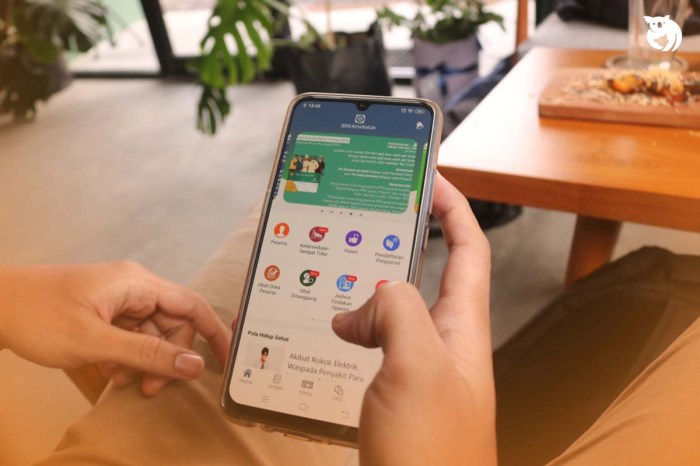
Cara cek keaktifan BPJS Kesehatan kini semakin mudah. Anda dapat mengecek status kepesertaan melalui berbagai cara, baik melalui aplikasi Mobile JKN, situs web resmi BPJS Kesehatan, maupun dengan mengunjungi kantor cabang terdekat. Ketahui status kepesertaan Anda untuk memastikan akses layanan kesehatan tetap terjamin.
Artikel ini akan memandu Anda langkah demi langkah untuk mengecek keaktifan BPJS Kesehatan melalui ketiga metode tersebut, dilengkapi dengan tips dan informasi tambahan yang bermanfaat. Dengan panduan ini, Anda dapat dengan mudah memantau status kepesertaan BPJS Kesehatan Anda dan memastikan semuanya berjalan lancar.

Cara Cek Keaktifan BPJS Kesehatan melalui Aplikasi Mobile JKN
Mengecek keaktifan kepesertaan BPJS Kesehatan kini semakin mudah berkat aplikasi Mobile JKN. Aplikasi ini menyediakan akses cepat dan praktis untuk memeriksa status kepesertaan Anda kapan saja dan di mana saja. Panduan berikut akan memandu Anda langkah demi langkah dalam menggunakan aplikasi Mobile JKN untuk mengecek keaktifan BPJS Kesehatan Anda.
Langkah-Langkah Pengecekan Keaktifan BPJS Kesehatan melalui Aplikasi Mobile JKN
Berikut langkah-langkah yang perlu Anda ikuti untuk mengecek status kepesertaan BPJS Kesehatan melalui aplikasi Mobile JKN. Pastikan Anda telah mengunduh dan menginstal aplikasi Mobile JKN terlebih dahulu.
- Buka aplikasi Mobile JKN dan masuk menggunakan nomor Kartu Peserta JKN dan password yang telah terdaftar.
- Setelah berhasil masuk, cari menu “Info Peserta”. Ilustrasi: Menu ini biasanya terletak di bagian utama halaman aplikasi, ditandai dengan ikon profil atau informasi pribadi.
- Klik menu “Info Peserta”. Ilustrasi: Setelah diklik, akan muncul halaman yang menampilkan data kepesertaan Anda, termasuk status kepesertaan (aktif atau tidak aktif).
- Periksa status kepesertaan Anda pada halaman tersebut. Ilustrasi: Status aktif akan ditunjukkan dengan keterangan “Aktif”, sedangkan status tidak aktif akan ditunjukkan dengan keterangan yang menjelaskan alasannya, misalnya “Tidak Aktif karena tunggakan iuran”.
Mengatasi Masalah Error pada Aplikasi Mobile JKN
Terkadang, aplikasi Mobile JKN mungkin mengalami error. Beberapa solusi umum yang dapat dicoba antara lain:
- Pastikan koneksi internet Anda stabil dan lancar. Koneksi internet yang buruk dapat menyebabkan aplikasi error atau gagal memuat data.
- Coba tutup dan buka kembali aplikasi Mobile JKN. Langkah sederhana ini seringkali dapat mengatasi error sementara.
- Hapus cache dan data aplikasi Mobile JKN. Cache dan data yang menumpuk dapat mengganggu kinerja aplikasi.
- Perbarui aplikasi Mobile JKN ke versi terbaru. Versi terbaru biasanya telah diperbaiki dari bug dan error pada versi sebelumnya.
- Hubungi layanan bantuan BPJS Kesehatan jika masalah tetap berlanjut. Mereka dapat memberikan solusi yang lebih spesifik sesuai dengan masalah yang Anda hadapi.
Fitur-fitur Penting Aplikasi Mobile JKN

Selain mengecek keaktifan BPJS Kesehatan, aplikasi Mobile JKN juga menawarkan berbagai fitur penting lainnya yang bermanfaat bagi peserta JKN, diantaranya:
- Pembayaran iuran BPJS Kesehatan secara online.
- Pencarian fasilitas kesehatan (faskes) terdekat.
- Pendaftaran dan perubahan data kepesertaan.
- Informasi mengenai program dan layanan BPJS Kesehatan.
- Penggunaan kartu digital JKN.
Perbandingan Kelebihan dan Kekurangan Aplikasi Mobile JKN untuk Cek Keaktifan
| Kelebihan | Kekurangan |
|---|---|
| Aksesibilitas tinggi, dapat diakses kapan saja dan di mana saja melalui smartphone | Membutuhkan koneksi internet yang stabil |
| Praktis dan cepat | Kemungkinan mengalami error atau gangguan teknis |
| Informasi yang lengkap dan terintegrasi | Membutuhkan keahlian digital minimal untuk penggunaannya |
Contoh Skenario Penggunaan Aplikasi Mobile JKN
Bayangkan Anda ingin memastikan apakah kepesertaan BPJS Kesehatan Anda masih aktif sebelum mengunjungi dokter. Anda membuka aplikasi Mobile JKN, login, dan langsung menuju menu “Info Peserta”. Di sana, Anda melihat status kepesertaan Anda tertera “Aktif”. Dengan demikian, Anda dapat melanjutkan kunjungan ke dokter dengan tenang.
Cara Cek Keaktifan BPJS Kesehatan melalui Website Resmi BPJS Kesehatan
Mengecek keaktifan kepesertaan BPJS Kesehatan secara mandiri sangat penting untuk memastikan akses layanan kesehatan tetap terjamin. Website resmi BPJS Kesehatan menyediakan fitur praktis untuk melakukan pengecekan ini dengan mudah dan cepat. Berikut langkah-langkah detailnya.
Melalui website resmi BPJS Kesehatan, Anda dapat memeriksa status kepesertaan dengan mudah dan akurat. Prosesnya cukup intuitif, namun beberapa kendala mungkin terjadi. Panduan berikut akan membantu Anda melalui proses tersebut dan mengatasi masalah yang mungkin muncul.
Langkah-langkah Pengecekan Status Kepesertaan BPJS Kesehatan
Berikut langkah-langkah detail untuk mengecek status kepesertaan BPJS Kesehatan melalui situs resminya:
- Buka situs resmi BPJS Kesehatan di alamat yang benar. Pastikan Anda menggunakan browser yang terupdate dan koneksi internet yang stabil.
- Cari menu “Cek Status Peserta” atau yang serupa. Biasanya terletak di bagian atas atau samping halaman utama. Klik menu tersebut.
- Anda akan diarahkan ke halaman baru yang meminta informasi pribadi. Masukkan Nomor Kartu Peserta (NKP) dan tanggal lahir Anda dengan teliti. Pastikan data yang dimasukkan akurat.
- Setelah memasukkan data, klik tombol “Cari” atau tombol sejenisnya. Sistem akan memproses data Anda.
- Sistem akan menampilkan status kepesertaan Anda. Perhatikan dengan teliti informasi yang ditampilkan, termasuk masa berlaku kepesertaan dan status aktif atau tidak aktif.
Panduan Visual Proses Login dan Navigasi Website
Proses login dan navigasi website BPJS Kesehatan umumnya sederhana. Setelah membuka situs, cari menu “Cek Status Peserta”. Halaman berikutnya meminta Nomor Kartu Peserta (NKP) dan tanggal lahir. Setelah memasukkan data, klik tombol “Cari”. Hasil akan menampilkan status kepesertaan Anda, termasuk masa berlaku dan status aktif atau tidak aktif. Jika mengalami kesulitan, perhatikan petunjuk dan pesan kesalahan yang ditampilkan di layar.
Kemungkinan Pesan Kesalahan dan Solusinya
Beberapa pesan kesalahan mungkin muncul selama proses pengecekan. Memahami pesan kesalahan dan solusinya akan membantu Anda menyelesaikan masalah dengan cepat.
- Pesan Kesalahan: “Nomor Kartu Peserta tidak ditemukan.” Solusi: Periksa kembali ketikan Nomor Kartu Peserta Anda. Pastikan tidak ada kesalahan penulisan, angka yang terbalik, atau spasi tambahan.
- Pesan Kesalahan: “Tanggal lahir salah.” Solusi: Pastikan tanggal lahir yang Anda masukkan sesuai dengan data di kartu BPJS Kesehatan Anda. Perhatikan format tanggal yang diminta oleh sistem.
- Pesan Kesalahan: “Sistem sedang mengalami gangguan.” Solusi: Coba lagi beberapa saat kemudian. Gangguan sistem mungkin terjadi karena peningkatan jumlah pengguna atau masalah teknis.
- Pesan Kesalahan: “Koneksi internet bermasalah.” Solusi: Pastikan koneksi internet Anda stabil. Coba refresh halaman atau gunakan koneksi internet yang berbeda.
Flowchart Pengecekan Status Kepesertaan
Berikut gambaran alur proses pengecekan status kepesertaan melalui website, disederhanakan dalam bentuk deskripsi alur:
- Akses website BPJS Kesehatan.
- Cari dan klik menu “Cek Status Peserta”.
- Masukkan NKP dan tanggal lahir.
- Klik tombol “Cari”.
- Sistem memproses data.
- Hasil ditampilkan: Status aktif/tidak aktif, masa berlaku.
- Jika terjadi kesalahan, periksa kembali input data atau coba lagi kemudian.
Contoh Pesan Kesalahan dan Solusinya
- Pesan: “Data tidak ditemukan.” Solusi: Periksa kembali akurasi NKP dan tanggal lahir. Pastikan Anda menggunakan NKP yang benar dan bukan nomor lain.
- Pesan: “Kesalahan sistem, coba lagi nanti.” Solusi: Tunggu beberapa saat dan coba lagi. Periksa koneksi internet Anda.
Cara Cek Keaktifan BPJS Kesehatan melalui Kantor Cabang BPJS Kesehatan
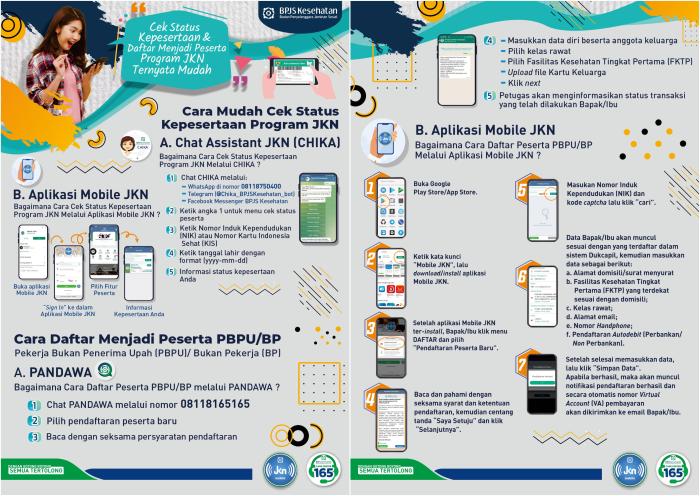
Mengecek keaktifan kartu BPJS Kesehatan secara langsung di kantor cabang merupakan metode yang efektif dan memastikan informasi yang didapatkan akurat. Proses ini memberikan kesempatan untuk berinteraksi langsung dengan petugas dan mendapatkan penjelasan detail mengenai status kepesertaan Anda. Berikut panduan lengkapnya.