
Cara melaporkan bug atau masalah pada aplikasi PIP Kemdikbud menjadi penting untuk memastikan aplikasi berjalan lancar. Aplikasi PIP Kemdikbud berperan krusial dalam penyaluran dana bantuan pendidikan, sehingga setiap kendala yang dihadapi perlu segera dilaporkan untuk mendapatkan solusi tepat waktu. Panduan ini akan memandu Anda melalui langkah-langkah pelaporan yang efektif, mulai dari mengakses pusat bantuan hingga memastikan laporan Anda mendapat respon cepat.
Pelaporan bug yang efektif melibatkan lebih dari sekadar menyebutkan masalah. Anda perlu memberikan informasi detail, termasuk langkah-langkah reproduksi masalah, spesifikasi perangkat, dan tangkapan layar atau video yang relevan. Dengan informasi yang lengkap, tim pengembang dapat lebih cepat mengidentifikasi dan memperbaiki bug, sehingga pengalaman penggunaan aplikasi PIP Kemdikbud menjadi lebih optimal bagi semua pengguna.

Cara Mengakses Pusat Bantuan Aplikasi PIP Kemdikbud
Menghadapi kendala saat menggunakan aplikasi PIP Kemdikbud? Jangan khawatir! Aplikasi ini menyediakan pusat bantuan yang memudahkan Anda melaporkan bug atau masalah yang dihadapi. Panduan berikut akan membantu Anda mengakses dan memanfaatkan fitur bantuan tersebut secara efektif.
Langkah-langkah Mengakses Pusat Bantuan Aplikasi PIP Kemdikbud
Pusat bantuan aplikasi PIP Kemdikbud dapat diakses langsung melalui aplikasi. Berikut langkah-langkahnya:
- Buka aplikasi PIP Kemdikbud di perangkat Anda.
- Cari ikon atau menu “Bantuan” atau “Pusat Bantuan”. Biasanya ikon ini berupa tanda tanya (?) atau ikon serupa yang terletak di menu utama aplikasi atau di bagian pengaturan (setting).
- Klik ikon tersebut. Anda akan diarahkan ke halaman pusat bantuan aplikasi.
- Di halaman pusat bantuan, Anda akan menemukan berbagai informasi, termasuk panduan penggunaan, FAQ (Frequently Asked Questions), dan formulir pelaporan masalah.
Informasi Kontak Layanan Bantuan PIP Kemdikbud
Selain fitur bantuan dalam aplikasi, Anda juga dapat menghubungi layanan bantuan PIP Kemdikbud melalui berbagai metode kontak. Berikut detailnya:
| Metode Kontak | Detail Kontak | Waktu Operasional | Jenis Masalah yang Ditangani |
|---|---|---|---|
| [email protected] (Contoh, silakan cek aplikasi untuk informasi yang valid) | Senin – Jumat, 08.00 – 16.00 WIB (Contoh, silakan cek aplikasi untuk informasi yang valid) | Pertanyaan umum, masalah teknis, dan pelaporan bug. | |
| Telepon | (021) 1234567 (Contoh, silakan cek aplikasi untuk informasi yang valid) | Senin – Jumat, 08.00 – 16.00 WIB (Contoh, silakan cek aplikasi untuk informasi yang valid) | Masalah yang membutuhkan respon cepat dan penjelasan detail. |
| Formulir Online dalam Aplikasi | Tersedia di dalam menu Pusat Bantuan Aplikasi | 24/7 | Semua jenis masalah. |
| Media Sosial | [Nama akun media sosial resmi PIP Kemdikbud] (Contoh, silakan cek aplikasi untuk informasi yang valid) | 24/7 | Pertanyaan umum dan umpan balik. |
Melaporkan Masalah Melalui Fitur Bantuan dalam Aplikasi

Berikut langkah-langkah untuk melaporkan masalah melalui fitur bantuan di dalam aplikasi:
- Akses pusat bantuan aplikasi seperti yang dijelaskan sebelumnya.
- Cari opsi “Laporkan Masalah” atau “Kirim Umpan Balik”.
- Isi formulir pelaporan dengan detail masalah yang Anda alami, termasuk langkah-langkah yang telah Anda coba, tangkapan layar (jika ada), dan informasi perangkat Anda (tipe perangkat, sistem operasi, versi aplikasi).
- Kirim laporan Anda.
- Anda mungkin akan menerima konfirmasi penerimaan laporan dan pembaruan lebih lanjut melalui email atau notifikasi dalam aplikasi.
Alur Diagram Pengaksesan Pusat Bantuan
Berikut ilustrasi alur diagram sederhana untuk mengakses pusat bantuan:
Buka Aplikasi PIP Kemdikbud -> Temukan Ikon/Menu Bantuan -> Klik Ikon Bantuan -> Akses Halaman Pusat Bantuan -> Pilih Metode Pelaporan (Formulir, Email, Telepon, Media Sosial) -> Laporkan Masalah -> Tunggu Konfirmasi/Respon.
Prosedur Pelaporan Bug atau Masalah pada Aplikasi PIP Kemdikbud
Melaporkan bug atau masalah pada aplikasi PIP Kemdikbud secara efektif sangat penting untuk memastikan kelancaran proses pencairan dana dan perbaikan aplikasi. Laporan yang detail dan akurat akan membantu tim pengembang untuk dengan cepat mengidentifikasi dan menyelesaikan masalah yang dihadapi. Berikut langkah-langkah yang dapat Anda ikuti.
Langkah-langkah Pelaporan Bug
Proses pelaporan bug pada aplikasi PIP Kemdikbud umumnya melibatkan beberapa langkah penting. Ketelitian dalam setiap langkah akan meningkatkan efektivitas laporan Anda.
- Dokumentasikan Masalah: Catat secara detail masalah yang Anda temukan. Sebutkan fitur aplikasi yang bermasalah, apa yang terjadi, dan apa yang seharusnya terjadi. Semakin rinci deskripsi Anda, semakin mudah bagi tim pengembang untuk memahami masalah.
- Rekam Langkah Reproduksi: Coba ulangi masalah tersebut dan catat langkah-langkah yang Anda lakukan hingga masalah muncul. Urutan langkah yang tepat sangat penting untuk membantu pengembang mereplikasi bug tersebut.
- Ambil Tangkapan Layar: Tangkapan layar (screenshot) dari masalah yang terjadi akan memberikan bukti visual yang sangat membantu. Pastikan tangkapan layar menunjukkan dengan jelas masalah yang dilaporkan.
- Kumpulkan Informasi Perangkat: Sertakan informasi tentang perangkat yang Anda gunakan, termasuk sistem operasi (misalnya, Android 11, iOS 16), versi aplikasi PIP Kemdikbud, dan model perangkat.
- Kirim Laporan: Setelah mengumpulkan semua informasi, kirimkan laporan Anda melalui kanal yang telah disediakan oleh Kemdikbud, misalnya melalui email, formulir online, atau aplikasi bantuan. Pastikan untuk mengikuti instruksi yang diberikan.
Contoh Laporan Bug yang Efektif
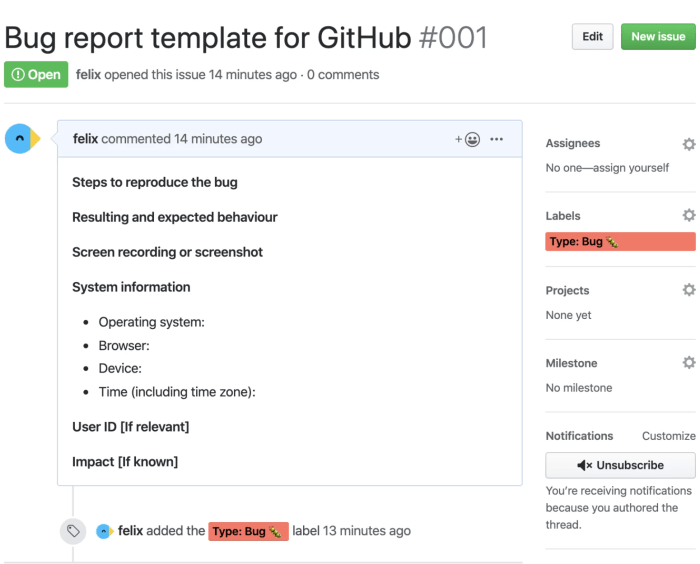
Berikut contoh laporan bug yang efektif dan lengkap, yang mencakup deskripsi masalah, langkah reproduksi, dan informasi perangkat. Perhatikan detail yang diberikan untuk membantu pengembang memahami dan menyelesaikan masalah.
Pelajari lebih dalam seputar mekanisme langkah mudah mengupdate pip kemdikbud ke versi terbaru di lapangan.
| Jenis Bug | Deskripsi Masalah | Langkah Reproduksi | Tangkapan Layar (Deskripsi) |
|---|---|---|---|
| Error Sistem | Aplikasi tiba-tiba berhenti (force close) saat mengakses menu verifikasi data siswa. | 1. Buka aplikasi PIP Kemdikbud. 2. Masuk dengan akun yang sudah terverifikasi. 3. Pilih menu “Verifikasi Data Siswa”. 4. Aplikasi langsung tertutup. |
Gambar menunjukkan layar aplikasi yang tiba-tiba tertutup dengan pesan error “Sayangnya, aplikasi PIP Kemdikbud telah berhenti.” |
| Masalah Tampilan | Teks pada menu “Riwayat Transaksi” tidak terbaca karena tumpang tindih dengan elemen desain lainnya. | 1. Buka aplikasi PIP Kemdikbud. 2. Masuk dengan akun yang sudah terverifikasi. 3. Pilih menu “Riwayat Transaksi”. 4. Teks tumpang tindih terlihat pada bagian bawah layar. |
Gambar menunjukkan menu “Riwayat Transaksi” dengan teks yang tumpang tindih dan tidak terbaca. |
Jenis-jenis Masalah Umum pada Aplikasi PIP Kemdikbud
Beberapa masalah umum yang sering dilaporkan pengguna aplikasi PIP Kemdikbud meliputi masalah login, error sistem, masalah tampilan (seperti teks yang tidak terbaca atau layout yang berantakan), dan masalah fungsionalitas (misalnya, tombol yang tidak berfungsi). Kejadian-kejadian ini bisa disebabkan oleh berbagai faktor, termasuk masalah koneksi internet, bug pada aplikasi itu sendiri, atau masalah pada perangkat pengguna.
Pentingnya Akurasi dan Detail dalam Pelaporan Bug
Memberikan informasi yang akurat dan detail saat melaporkan bug sangat penting untuk mempercepat proses pemecahan masalah. Laporan yang tidak jelas atau kurang informasi dapat membuat tim pengembang kesulitan untuk mereplikasi dan memperbaiki bug tersebut. Oleh karena itu, selalu usahakan untuk memberikan informasi selengkap mungkin, termasuk langkah-langkah reproduksi yang detail dan tangkapan layar yang relevan.
Informasi yang Harus Disertakan dalam Laporan Bug: Cara Melaporkan Bug Atau Masalah Pada Aplikasi Pip Kemdikbud
Melaporkan bug atau masalah pada aplikasi PIP Kemdikbud secara efektif memerlukan informasi yang detail dan akurat. Laporan yang lengkap akan membantu tim pengembang untuk dengan cepat mengidentifikasi dan memperbaiki masalah yang Anda alami. Semakin rinci informasi yang Anda berikan, semakin besar kemungkinan masalah tersebut dapat diselesaikan dengan cepat.
Berikut ini beberapa informasi penting yang perlu disertakan dalam laporan bug Anda, agar tim pengembang dapat segera menindaklanjuti.
Cara Mengambil Tangkapan Layar dan Video
Tangkapan layar (screenshot) dan video sangat membantu dalam menjelaskan masalah yang Anda hadapi. Screenshot menunjukkan tampilan aplikasi saat terjadi error, sementara video dapat merekam urutan langkah yang menyebabkan masalah tersebut. Untuk mengambil screenshot, umumnya Anda dapat menekan tombol Print Screen pada keyboard Anda, atau menggunakan kombinasi tombol sesuai dengan sistem operasi yang digunakan (misalnya, Windows + Shift + S pada Windows 10).