Contoh Koreksi Kesalahan Penulisan atau Informasi Referensi
Misalnya, Anda menemukan kesalahan penulisan nama penulis atau tahun terbit yang salah. Klik pada referensi yang bersangkutan. Cari field yang berisi kesalahan, misalnya field “Penulis”. Ubah penulis yang salah dengan penulis yang benar. Lakukan hal yang sama untuk field lain yang perlu diperbaiki.
Setelah selesai, simpan perubahan. Contoh lain, jika Anda menemukan jurnal yang salah, ubah field “Jurnal” dengan nama jurnal yang benar. Mendeley akan secara otomatis memperbarui referensi Anda.

Mengorganisir Referensi ke dalam Folder dan Grup
Untuk memudahkan pencarian dan pengelolaan referensi dalam jumlah banyak, Anda dapat mengorganisirnya ke dalam folder dan grup. Anda dapat membuat folder berdasarkan topik penelitian, tahun terbit, atau kategori lainnya. Setelah membuat folder, Anda dapat memindahkan referensi yang relevan ke dalam folder tersebut dengan cara drag and drop atau melalui menu konteks. Anda juga dapat membuat grup untuk mengelompokkan referensi yang terkait satu sama lain, misalnya referensi yang digunakan untuk satu bab tertentu dalam tesis.
- Buat folder baru dengan mengklik kanan pada panel “My Library” dan pilih “New Folder”.
- Beri nama folder yang deskriptif.
- Pindahkan referensi ke dalam folder dengan cara drag and drop atau melalui menu konteks.
- Anda juga dapat membuat grup referensi dengan cara yang serupa.
Pentingnya Konsistensi dalam Penulisan Informasi Referensi
Konsistensi dalam penulisan informasi referensi sangat penting untuk menjaga kualitas dan kredibilitas karya tulis Anda. Penulisan yang tidak konsisten dapat menyebabkan kebingungan dan bahkan dianggap sebagai kesalahan akademis. Oleh karena itu, pastikan untuk selalu menggunakan format penulisan yang sama untuk setiap referensi, baik itu penulis, judul, tahun terbit, dan informasi lainnya. Gunakan panduan gaya penulisan yang sesuai (misalnya, APA, MLA, Chicago) dan terapkan secara konsisten.
Membuat Daftar Pustaka dengan Mendeley
Mendeley merupakan perangkat lunak manajemen referensi yang sangat membantu dalam mengelola sumber pustaka dan menghasilkan daftar pustaka dengan berbagai gaya sitasi. Kemampuannya untuk mengotomatiskan proses pembuatan daftar pustaka ini sangat menghemat waktu dan tenaga, terutama saat mengerjakan tugas akademik atau penelitian yang membutuhkan banyak referensi.
Berbagai Gaya Sitasi yang Didukung Mendeley dan Cara Memilihnya
Mendeley mendukung berbagai gaya sitasi, termasuk namun tidak terbatas pada APA, MLA, Chicago, Harvard, dan masih banyak lagi. Pilihan gaya sitasi dapat diubah dengan mudah melalui pengaturan Mendeley. Untuk mengubah gaya sitasi, buka menu “Cite” kemudian pilih “Citation Style”. Setelah itu, cari dan pilih gaya sitasi yang diinginkan dari daftar yang tersedia. Mendeley secara otomatis akan memperbarui daftar pustaka Anda sesuai dengan gaya sitasi yang dipilih.
Langkah-Langkah Membuat Daftar Pustaka dalam Format APA, MLA, dan Chicago

Setelah memilih gaya sitasi yang tepat, membuat daftar pustaka menjadi proses yang sederhana. Langkah-langkahnya umumnya sama untuk semua gaya sitasi, hanya format penulisannya yang berbeda. Berikut langkah-langkah umum:
- Pastikan semua referensi telah ditambahkan ke perpustakaan Mendeley Anda.
- Pilih gaya sitasi yang diinginkan (APA, MLA, atau Chicago).
- Klik tombol “Cite” dan pilih “Insert Citation” untuk menambahkan sitasi dalam teks.
- Setelah selesai menulis, klik tombol “Cite” dan pilih “Bibliography” untuk menghasilkan daftar pustaka.
- Salin dan tempel daftar pustaka yang telah dihasilkan ke dalam dokumen Anda.
Contoh Daftar Pustaka dengan 5 Referensi Menggunakan Style Citation APA
Berikut contoh daftar pustaka dengan 5 referensi menggunakan gaya sitasi APA. Perhatikan format penulisan yang spesifik, termasuk urutan penulis, tahun publikasi, judul, dan informasi penerbit.
| Penulis | Tahun | Judul | Informasi Tambahan |
|---|---|---|---|
| Penulis 1, & Penulis 2 | 2023 | Judul Artikel | Nama Jurnal, Vol(No), Halaman |
| Penulis 3 | 2022 | Judul Buku | Kota: Penerbit |
| Penulis 4, et al. | 2021 | Judul Bab dalam Buku | Dalam Penulis Buku (Ed.), Judul Buku (Halaman). Kota: Penerbit |
| Penulis 5 | 2020 | Judul Website | URL |
| Penulis 6 | 2019 | Judul Laporan | Nama Lembaga, Kota |
Contoh Daftar Pustaka dengan 5 Referensi Menggunakan Style Citation MLA
Berikut contoh daftar pustaka dengan 5 referensi menggunakan gaya sitasi MLA. Perhatikan perbedaan format penulisan dibandingkan dengan gaya sitasi APA.
| Penulis | Tahun | Judul | Informasi Tambahan |
|---|---|---|---|
| Penulis 1, dan Penulis 2. | 2023 | “Judul Artikel.” | Nama Jurnal, Vol(No), Halaman. |
| Penulis 3. | 2022 | Judul Buku. | Kota: Penerbit. |
| Penulis 4, dkk. | 2021 | “Judul Bab dalam Buku.” | Judul Buku, diedit oleh Penulis Buku, Halaman. Kota: Penerbit. |
| Penulis 5. | 2020 | “Judul Website.” | Nama Website, URL. |
| Penulis 6. | 2019 | Judul Laporan. | Nama Lembaga, Kota. |
Mengekspor Daftar Pustaka ke Berbagai Format File
Mendeley memungkinkan Anda untuk mengekspor daftar pustaka ke berbagai format file, seperti .docx (untuk Microsoft Word), .txt (untuk plain text), dan .bib (untuk BibTeX). Untuk mengekspor daftar pustaka, klik tombol “Cite”, kemudian pilih “Bibliography”. Selanjutnya, pilih format file yang diinginkan dan simpan file tersebut.
Integrasi Mendeley dengan Aplikasi Pengolah Dokumen
Integrasi Mendeley dengan aplikasi pengolah dokumen seperti Microsoft Word dan Google Docs sangat mempermudah proses pengelolaan referensi dan pembuatan daftar pustaka. Fitur integrasi ini memungkinkan penyisipan sitasi dan pembuatan daftar pustaka secara otomatis, sehingga menghemat waktu dan mengurangi risiko kesalahan manual. Berikut penjelasan lebih lanjut mengenai integrasi ini, termasuk langkah-langkah penggunaannya, pemecahan masalah, dan alur kerja yang efisien.
Integrasi Mendeley dengan Microsoft Word
Mendeley terintegrasi dengan Microsoft Word melalui plugin yang dapat diunduh dan diinstal. Setelah instalasi, pengguna dapat mengakses fitur Mendeley langsung dari menu Word. Proses penyisipan sitasi dan pembuatan daftar pustaka menjadi sangat mudah dan intuitif. Plugin ini juga menyediakan fitur pencarian referensi langsung dari dalam dokumen Word.
- Instal plugin Mendeley Cite di Microsoft Word.
- Buka dokumen Word dan akses menu Mendeley Cite.
- Cari referensi yang diinginkan melalui pencarian di Mendeley.
- Sisipkan sitasi ke dalam dokumen dengan mengklik referensi yang telah dipilih.
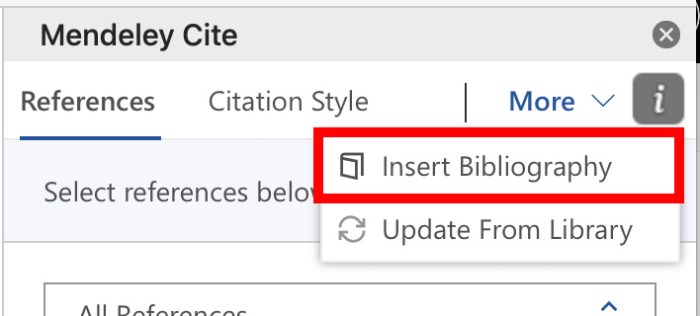
- Setelah selesai menulis, klik tombol “Insert Bibliography” untuk menghasilkan daftar pustaka secara otomatis.
Integrasi Mendeley dengan Google Docs
Integrasi Mendeley dengan Google Docs sedikit berbeda dibandingkan dengan Microsoft Word. Google Docs tidak memiliki plugin Mendeley secara langsung. Namun, Mendeley dapat diintegrasikan melalui ekstensi browser yang akan menambahkan fitur Mendeley ke dalam Google Docs. Cara kerjanya mirip dengan plugin Word, memungkinkan pencarian, penyisipan sitasi, dan pembuatan daftar pustaka secara otomatis.
- Pastikan ekstensi Mendeley Web Importer terpasang di browser Anda.
- Buka dokumen Google Docs.
- Gunakan fitur pencarian Mendeley untuk menemukan referensi yang dibutuhkan.
- Sisipkan sitasi ke dalam dokumen Google Docs melalui ekstensi browser.
- Setelah selesai menulis, gunakan fitur ekstensi untuk menghasilkan daftar pustaka secara otomatis.
Pemecahan Masalah Integrasi Mendeley
Terkadang, masalah integrasi dapat terjadi. Berikut beberapa masalah umum dan solusinya:
- Plugin atau ekstensi tidak berfungsi: Pastikan plugin atau ekstensi Mendeley telah terinstal dan diaktifkan dengan benar. Coba perbarui atau instal ulang jika perlu.
- Referensi tidak muncul: Pastikan referensi telah tersimpan dengan benar di perpustakaan Mendeley dan terhubung ke akun Anda. Coba sinkronisasi perpustakaan Mendeley.
- Format sitasi atau daftar pustaka salah: Periksa pengaturan gaya sitasi di Mendeley dan pastikan telah dipilih gaya yang sesuai dengan kebutuhan.
- Kesalahan sinkronisasi: Pastikan koneksi internet stabil dan coba sinkronisasi perpustakaan Mendeley secara manual.
Alur Kerja yang Efisien
Untuk alur kerja yang efisien, disarankan untuk menambahkan referensi ke Mendeley secara berkala selama proses penelitian. Dengan demikian, saat menulis, proses pencarian dan penyisipan sitasi akan menjadi lebih cepat dan mudah. Setelah selesai menulis, gunakan fitur integrasi Mendeley untuk menghasilkan daftar pustaka secara otomatis. Selalu periksa dan pastikan semua sitasi dan daftar pustaka telah akurat dan sesuai dengan gaya sitasi yang dipilih.
Kelebihan dan Kekurangan Integrasi Mendeley
| Kelebihan | Kekurangan |
|---|---|
| Menghemat waktu dan usaha dalam pengelolaan referensi dan pembuatan daftar pustaka. | Ketergantungan pada koneksi internet dan fungsionalitas plugin/ekstensi. |
| Menghindari kesalahan manual dalam penulisan sitasi dan daftar pustaka. | Terkadang terjadi masalah sinkronisasi atau kompatibilitas dengan beberapa aplikasi. |
| Memudahkan pencarian dan penyisipan referensi. | Membutuhkan pembelajaran awal untuk memahami cara penggunaan fitur integrasi. |
Ringkasan Terakhir
Mendeley terbukti menjadi alat yang sangat berharga dalam menyederhanakan proses pembuatan daftar pustaka. Kemampuannya untuk mengimpor, mengelola, dan menghasilkan daftar pustaka dalam berbagai format sitasi membuat Mendeley menjadi solusi yang efisien dan andal. Dengan menguasai teknik-teknik yang dijelaskan dalam panduan ini, Anda dapat meningkatkan kualitas karya tulis Anda dan menghemat waktu berharga. Selamat mencoba dan ciptakan daftar pustaka yang sempurna dengan Mendeley!