Menyesuaikan Format Daftar Isi
Setelah daftar isi dibuat, Anda dapat menyesuaikan tampilannya. Klik kanan pada daftar isi dan pilih “Daftar Isi”. Di sini, Anda dapat memilih berbagai opsi, termasuk:
- Jumlah tingkat heading yang ditampilkan: Tentukan berapa banyak tingkat heading (Heading 1, Heading 2, Heading 3, dst.) yang ingin ditampilkan di daftar isi.
- Jenis huruf: Ubah jenis huruf yang digunakan di daftar isi.
- Ukuran huruf: Sesuaikan ukuran huruf sesuai keinginan.
- Spasi: Atur jarak antar item di daftar isi.
Tips dan Trik untuk Daftar Isi yang Efektif
Gunakan heading dan sub-heading yang deskriptif dan mencerminkan isi setiap bagian dokumen. Ini akan membuat daftar isi lebih mudah dibaca dan dipahami oleh pembaca. Perbarui daftar isi secara berkala, terutama setelah melakukan perubahan signifikan pada dokumen.
Iklan Iklan
Iklan
Langkah-langkah Detail Pembuatan Daftar Isi Otomatis di LibreOffice Writer
Membuat daftar isi otomatis di LibreOffice Writer dapat menghemat waktu dan usaha Anda dalam mengelola dokumen panjang. Fitur ini secara otomatis memperbarui daftar isi setiap kali Anda mengubah heading atau sub-heading dalam dokumen. Berikut langkah-langkah detailnya.
Menentukan Heading dan Sub-Heading
Langkah pertama adalah memastikan semua bagian utama dan sub-bagian dokumen Anda telah diberi format heading dan sub-heading yang tepat. Di LibreOffice Writer, Anda dapat melakukannya dengan menggunakan menu Styles and Formatting (biasanya terdapat di sidebar kiri) dan memilih gaya heading yang sesuai (Heading 1, Heading 2, dan seterusnya). Setiap level heading akan mewakili level yang berbeda dalam daftar isi Anda.
Konsistensi dalam penggunaan gaya heading sangat penting untuk menghasilkan daftar isi yang akurat.
Membuat Daftar Isi Otomatis
Setelah semua heading dan sub-heading telah diformat, langkah selanjutnya adalah membuat daftar isi otomatis. Caranya adalah sebagai berikut:
- Letakkan kursor pada tempat di dokumen Anda di mana Anda ingin daftar isi muncul.
- Buka menu “Insert” lalu pilih “Indexes and Tables”.
- Pada jendela “Indexes and Tables”, pilih tab “Table of Contents”.
- Pilih gaya daftar isi yang diinginkan (Anda dapat menyesuaikan gaya ini nanti).
- Klik “Insert”.

LibreOffice Writer akan secara otomatis menghasilkan daftar isi berdasarkan heading dan sub-heading yang telah Anda tentukan.
Penanganan Kesalahan dan Solusinya
Terkadang, Anda mungkin mengalami masalah saat membuat daftar isi otomatis. Salah satu masalah umum adalah daftar isi yang kosong atau tidak lengkap. Hal ini seringkali disebabkan oleh kesalahan dalam pemformatan heading. Pastikan semua heading dan sub-heading menggunakan gaya heading yang benar dan konsisten. Jika masalah berlanjut, coba perbarui daftar isi dengan mengklik kanan pada daftar isi dan memilih “Update”.
Masalah lain yang mungkin muncul adalah nomor halaman yang tidak sesuai. Ini biasanya disebabkan oleh kesalahan dalam pengaturan nomor halaman atau perubahan signifikan pada struktur dokumen. Pastikan nomor halaman telah diatur dengan benar dan perbarui daftar isi jika diperlukan.
Contoh Dokumen dan Pembuatan Daftar Isi Otomatis
Mari kita ambil contoh dokumen sederhana. Misalkan dokumen tersebut membahas tentang “Sejarah Kopi”. Heading 1 adalah “Sejarah Kopi”, Heading 2 adalah “Asal Usul Kopi”, dan Heading 3 adalah “Perkembangan Kopi di Indonesia”. Setelah semua heading diformat dengan benar, ikuti langkah-langkah di atas untuk membuat daftar isi otomatis. Daftar isi akan menampilkan “Sejarah Kopi”, “Asal Usul Kopi”, dan “Perkembangan Kopi di Indonesia” dengan penomoran yang sesuai.
Menyesuaikan Format Daftar Isi
Anda dapat dengan mudah menyesuaikan format dan tampilan daftar isi otomatis. Klik kanan pada daftar isi, lalu pilih “Edit”. Pada jendela “Table of Contents”, Anda dapat mengubah berbagai aspek seperti jenis huruf, ukuran huruf, spasi antar baris, dan indentasi. Eksperimenlah dengan berbagai pengaturan untuk mendapatkan tampilan daftar isi yang sesuai dengan keinginan Anda.
Tips: Untuk daftar isi yang lebih efisien, pertimbangkan untuk menggunakan heading dan sub-heading yang ringkas dan deskriptif. Hindari penggunaan heading yang terlalu panjang atau ambigu. Perbarui daftar isi secara berkala, terutama setelah melakukan perubahan besar pada dokumen Anda.
Pemecahan Masalah Umum
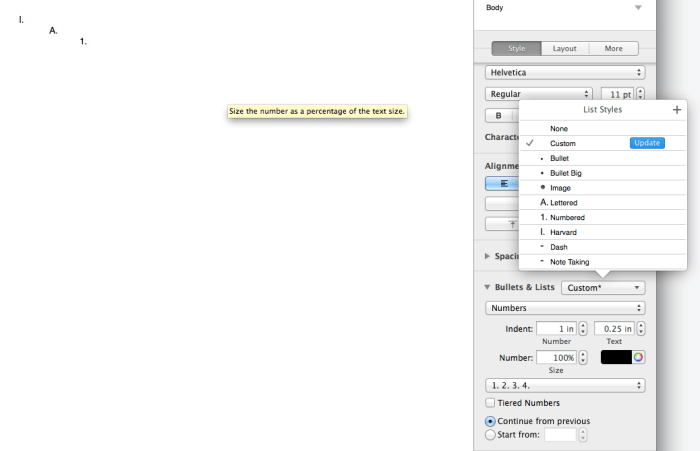
Membuat daftar isi otomatis memang praktis, namun terkadang muncul kendala. Pemahaman akan masalah umum dan solusi yang tepat akan membantu Anda mengatasi kesulitan dan menghasilkan daftar isi yang akurat dan lengkap.
Berikut beberapa masalah umum yang sering dijumpai dan cara mengatasinya.
Masalah Umum dan Solusinya, Cara membuat titik titik otomatis pada daftar isi
- Masalah: Daftar isi tidak muncul sama sekali.
- Solusi: Periksa apakah Anda telah mengaktifkan fitur pembuatan daftar isi otomatis pada software pengolah dokumen Anda. Pastikan juga style atau template dokumen Anda mendukung fitur ini. Verifikasi apakah style heading (H1, H2, H3, dst) telah diterapkan dengan benar pada setiap bagian teks yang ingin ditampilkan dalam daftar isi.
- Masalah: Nomor halaman pada daftar isi tidak akurat.
- Solusi: Pastikan nomor halaman pada dokumen Anda telah di-update. Terkadang, kesalahan penomoran halaman dapat menyebabkan ketidakakuratan pada daftar isi. Periksa juga pengaturan pembaruan otomatis daftar isi pada software Anda.
- Masalah: Judul pada daftar isi tidak sesuai dengan judul di dokumen.
- Solusi: Pastikan judul pada dokumen Anda konsisten dengan yang ditampilkan pada daftar isi. Periksa kembali style heading yang digunakan dan pastikan tidak ada kesalahan pengetikan atau perbedaan format.
- Masalah: Daftar isi menampilkan halaman kosong atau halaman yang salah.
- Solusi: Periksa adanya kesalahan pada style atau format dokumen. Terkadang, kesalahan pada style halaman dapat menyebabkan masalah ini. Cobalah untuk membuat dokumen baru dan memindahkan konten ke dokumen tersebut.
Tabel Kesalahan, Penyebab, dan Solusi
| Jenis Kesalahan | Penyebab | Solusi |
|---|---|---|
| Daftar isi kosong | Fitur daftar isi otomatis belum diaktifkan atau style heading tidak diterapkan dengan benar. | Aktifkan fitur daftar isi otomatis dan periksa style heading pada setiap bagian dokumen. |
| Nomor halaman salah | Kesalahan penomoran halaman atau pengaturan pembaruan daftar isi yang salah. | Periksa dan perbaiki penomoran halaman. Pastikan pengaturan pembaruan daftar isi otomatis diaktifkan. |
| Judul tidak sesuai | Kesalahan pengetikan atau ketidakkonsistenan style heading. | Periksa dan perbaiki kesalahan pengetikan. Pastikan style heading diterapkan dengan konsisten. |
| Halaman kosong atau salah | Kesalahan pada style halaman atau format dokumen. | Buat dokumen baru dan pindahkan konten ke dokumen tersebut. Periksa dan perbaiki style halaman. |
Memperbaiki Daftar Isi Otomatis yang Salah atau Tidak Lengkap
Untuk memperbaiki daftar isi otomatis yang salah atau tidak lengkap, langkah pertama adalah mengidentifikasi masalah yang terjadi. Setelah masalah teridentifikasi, solusi dapat diterapkan sesuai dengan penyebabnya. Jika masalah masih berlanjut, coba periksa kembali pengaturan software pengolah dokumen Anda atau cari bantuan dari dokumentasi software tersebut.
Langkah-Langkah Debugging untuk Masalah yang Lebih Kompleks
Untuk masalah yang lebih kompleks, langkah debugging sistematis sangat penting. Mulailah dengan memeriksa pengaturan dasar, seperti style heading dan pengaturan daftar isi otomatis. Jika masih bermasalah, coba perkecil bagian dokumen yang menyebabkan masalah untuk mengisolasi sumber kesalahan. Cobalah juga untuk membuat dokumen baru dengan konten minimal untuk melihat apakah masalahnya berasal dari konten atau dari pengaturan dokumen itu sendiri.
Jika semua langkah di atas tidak berhasil, konsultasikan dengan dokumentasi software atau komunitas pengguna untuk mencari solusi lebih lanjut.
Penutupan Akhir
Membuat daftar isi otomatis dengan titik-titik kini menjadi lebih mudah berkat panduan langkah demi langkah yang telah dijelaskan. Dengan menguasai teknik ini, Anda dapat meningkatkan kualitas dan profesionalisme dokumen Anda. Ingatlah untuk selalu berlatih dan bereksperimen untuk mengoptimalkan tampilan dan format daftar isi sesuai kebutuhan. Selamat mencoba!