Cara mengaktifkan terjemahan langsung di AirPods iOS 19 menjadi solusi praktis bagi pengguna Apple yang sering berinteraksi dengan penutur bahasa asing. Fitur canggih ini memungkinkan percakapan langsung diterjemahkan secara real-time melalui AirPods, menghilangkan hambatan komunikasi. Artikel ini akan memandu Anda langkah demi langkah untuk mengaktifkan dan menggunakan fitur revolusioner ini.
Dari persyaratan sistem hingga pemecahan masalah, panduan komprehensif ini akan memastikan Anda dapat memanfaatkan sepenuhnya kemampuan terjemahan langsung AirPods. Pelajari cara memilih bahasa, mengoptimalkan pengaturan, dan mengatasi potensi kendala untuk pengalaman komunikasi yang lancar dan efisien.

Persyaratan Sistem untuk Terjemahan Langsung AirPods iOS 19
Fitur terjemahan langsung pada AirPods di iOS 19 menawarkan pengalaman komunikasi yang lebih seamless. Namun, untuk menikmati fitur canggih ini, beberapa persyaratan sistem perlu dipenuhi. Berikut penjelasan detailnya agar Anda dapat memastikan perangkat Anda kompatibel dan siap digunakan.
Versi iOS dan Model AirPods yang Kompatibel
Tidak semua perangkat Apple mendukung fitur terjemahan langsung AirPods. Fitur ini memerlukan kombinasi spesifik antara versi iOS dan model AirPods. Pastikan Anda memiliki versi iOS dan AirPods yang tepat agar fitur ini berfungsi optimal.
Perangkat Tambahan yang Dibutuhkan
Selain AirPods dan perangkat iOS yang kompatibel, tidak ada perangkat tambahan yang dibutuhkan untuk mengaktifkan fitur terjemahan langsung. Fitur ini terintegrasi langsung ke dalam sistem operasi dan AirPods yang mendukungnya.
Tabel Perbandingan AirPods, Cara mengaktifkan terjemahan langsung di AirPods iOS 19

Berikut tabel perbandingan spesifikasi AirPods yang mendukung dan tidak mendukung fitur terjemahan langsung. Informasi ini membantu Anda memahami kompatibilitas perangkat Anda.
| Model AirPods | Versi iOS yang Didukung | Dukungan Terjemahan Langsung | Catatan |
|---|---|---|---|
| AirPods (Generasi ke-3) | iOS 16 ke atas (termasuk iOS 19) | Ya | Perlu pembaruan perangkat lunak terbaru |
| AirPods Pro (Generasi ke-2) | iOS 16 ke atas (termasuk iOS 19) | Ya | Perlu pembaruan perangkat lunak terbaru |
| AirPods Pro (Generasi ke-1) | iOS 15 dan di bawahnya | Tidak | Tidak mendukung fitur terjemahan langsung |
| AirPods (Generasi ke-2) | iOS 15 dan di bawahnya | Tidak | Tidak mendukung fitur terjemahan langsung |
| AirPods (Generasi ke-1) | iOS 13 dan di bawahnya | Tidak | Tidak mendukung fitur terjemahan langsung dan sudah usang |
Pembaruan Perangkat Lunak yang Diperlukan
Untuk memastikan fitur terjemahan langsung berfungsi dengan baik, pastikan baik perangkat iOS maupun AirPods Anda telah diperbarui ke versi terbaru yang tersedia. Pembaruan ini seringkali mencakup peningkatan kinerja dan penambahan fitur, termasuk perbaikan bug yang mungkin mempengaruhi fitur terjemahan langsung. Periksa pengaturan perangkat Anda secara berkala untuk memastikan Anda selalu menggunakan versi perangkat lunak terbaru.
Mengaktifkan Terjemahan Langsung di AirPods iOS 19: Cara Mengaktifkan Terjemahan Langsung Di AirPods IOS 19
Fitur terjemahan langsung di AirPods dengan iOS 19 memungkinkan Anda untuk menerjemahkan percakapan secara real-time, tanpa perlu mengetik. Kemampuan ini sangat berguna saat berinteraksi dengan orang yang berbicara bahasa berbeda. Berikut panduan langkah demi langkah untuk mengaktifkan fitur canggih ini.
Langkah-langkah Mengaktifkan Terjemahan Langsung
Proses aktivasi terjemahan langsung di AirPods relatif mudah. Namun, pastikan AirPods Anda terhubung dan terupdate ke versi iOS 19 terbaru. Berikut langkah-langkah detailnya:
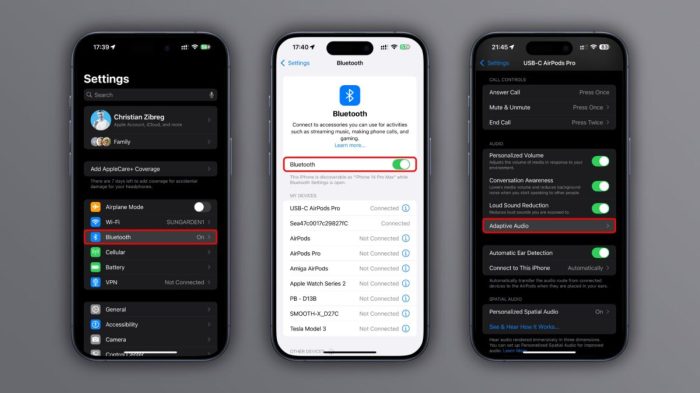
- Pastikan AirPods Terhubung: Pertama, pastikan AirPods Anda sudah terhubung ke iPhone Anda. Anda akan melihat ikon baterai AirPods di pojok kanan atas layar iPhone Anda, berupa ikon Airpods kecil yang menunjukkan level baterai masing-masing earbud. Jika tidak terhubung, buka pengaturan Bluetooth dan sambungkan AirPods Anda secara manual. Cari nama AirPods Anda di daftar perangkat Bluetooth yang tersedia dan ketuk untuk menghubungkannya.
- Buka Aplikasi Pengaturan: Selanjutnya, buka aplikasi “Pengaturan” di iPhone Anda. Ikonnya berupa roda gigi abu-abu. Anda akan menemukan aplikasi ini di halaman utama layar iPhone Anda.
- Pilih “Bluetooth”: Di dalam aplikasi Pengaturan, cari dan pilih opsi “Bluetooth”. Anda akan melihat daftar perangkat Bluetooth yang terhubung dan tersedia di sekitar Anda. Pastikan AirPods Anda terdaftar di bagian “Perangkat Saya” dengan status “Terhubung”.
- Akses Pengaturan AirPods: Cari nama AirPods Anda dalam daftar perangkat Bluetooth yang terhubung. Ketuk nama AirPods Anda untuk mengakses pengaturan lebih lanjut. Anda akan melihat berbagai opsi, termasuk level baterai, nama perangkat, dan informasi lainnya.
- Aktifkan Terjemahan Langsung: Di halaman pengaturan AirPods, cari opsi “Terjemahan Langsung”. Opsi ini biasanya berada di bagian bawah halaman, mungkin dalam bentuk toggle switch. Geser toggle ke posisi “Aktif” untuk mengaktifkan fitur ini. Anda akan melihat konfirmasi visual, biasanya berupa centang hijau, yang menandakan fitur tersebut telah aktif.
- Konfirmasi Bahasa: Setelah mengaktifkan fitur tersebut, sistem akan meminta Anda untuk memilih bahasa yang akan digunakan. Pilih bahasa Anda dan bahasa lawan bicara Anda dari daftar yang tersedia. Pastikan pemilihan bahasa akurat untuk hasil terjemahan yang optimal. Antarmuka akan menampilkan daftar bahasa yang dapat dipilih, biasanya dalam format dropdown atau daftar pilihan.
Peringatan: Pastikan AirPods Anda terisi daya penuh sebelum memulai proses aktivasi untuk menghindari gangguan selama proses terjemahan. Koneksi internet yang stabil juga sangat penting untuk memastikan akurasi dan kecepatan terjemahan.
Mengatasi Masalah Umum
Beberapa masalah umum mungkin terjadi selama proses aktivasi. Berikut beberapa solusi:
- AirPods Tidak Terhubung: Pastikan AirPods Anda terisi daya dan berada dalam jangkauan Bluetooth iPhone Anda. Coba restart AirPods dan iPhone Anda. Periksa juga apakah Bluetooth di iPhone Anda sudah aktif.
- Opsi Terjemahan Langsung Tidak Tersedia: Pastikan Anda telah memperbarui iOS Anda ke versi 19 terbaru. Periksa pembaruan sistem di pengaturan iPhone Anda.
- Terjemahan Tidak Akurat: Pastikan Anda telah memilih bahasa yang benar. Kualitas terjemahan juga bergantung pada kualitas suara dan koneksi internet. Coba perbaiki posisi AirPods Anda atau cari lokasi dengan koneksi internet yang lebih stabil.
Pengaturan dan Pengoperasian Terjemahan Langsung
Fitur terjemahan langsung di AirPods dengan iOS 19 menawarkan kemudahan berkomunikasi lintas bahasa. Penggunaannya yang intuitif memudahkan siapapun untuk memanfaatkannya, namun pemahaman pengaturan dan operasionalnya tetap penting untuk hasil terjemahan yang optimal. Berikut uraian lengkapnya.
Pemilihan Bahasa Sumber dan Target
Memilih bahasa yang tepat merupakan kunci keberhasilan terjemahan. Prosesnya cukup sederhana. Pada antarmuka pengaturan AirPods di iPhone, terdapat menu khusus untuk terjemahan. Di sana, Anda akan menemukan pilihan untuk menetapkan bahasa sumber (bahasa yang Anda gunakan) dan bahasa target (bahasa yang ingin diterjemahkan). Anda bisa memilih dari berbagai bahasa yang didukung, pastikan memilih bahasa yang tepat agar terjemahan akurat.