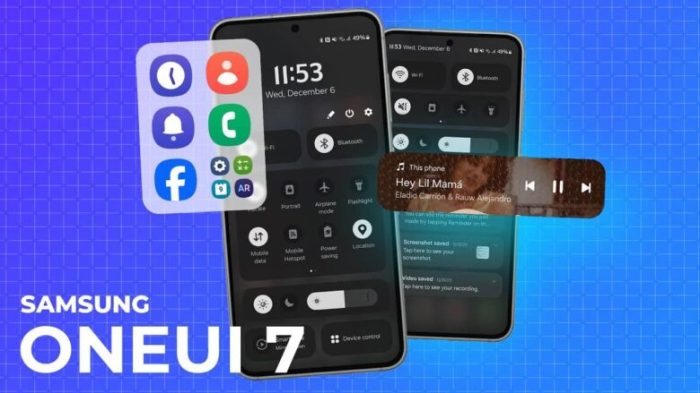
Cara Mengatasi Masalah Update One UI 7 di Samsung menjadi krusial bagi pengguna Samsung yang mengalami kendala saat memperbarui sistem operasi. Update One UI 7, meski menawarkan fitur-fitur menarik, terkadang menimbulkan masalah seperti error download, bootloop, atau bahkan kerusakan sistem. Artikel ini akan memandu Anda melalui berbagai solusi, mulai dari troubleshooting dasar hingga langkah-langkah perbaikan yang lebih kompleks, memastikan pengalaman update Anda berjalan lancar.
Dari masalah umum seperti kapasitas penyimpanan penuh hingga error download yang membandel, panduan komprehensif ini akan membantu Anda mengatasi berbagai kendala update One UI 7. Ikuti langkah-langkah yang diuraikan secara detail, disertai tips pencegahan untuk menghindari masalah di masa mendatang. Siap untuk menikmati One UI 7 tanpa hambatan? Mari kita mulai!

Masalah Umum Update One UI 7 Samsung
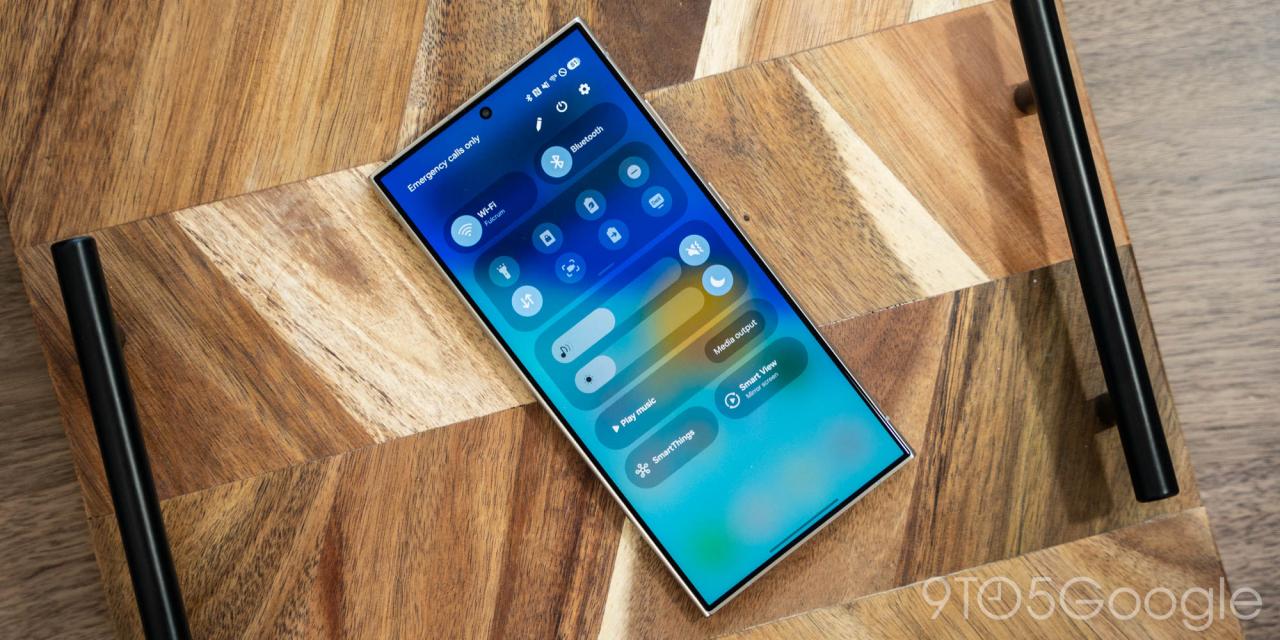
Update One UI 7 di perangkat Samsung, meskipun menjanjikan peningkatan performa dan fitur baru, seringkali diiringi masalah yang cukup mengganggu pengguna. Dari pengalaman pengguna dan laporan yang beredar, beberapa kendala umum muncul dan perlu penanganan khusus. Artikel ini akan mengulas masalah-masalah tersebut, beserta gejala, kemungkinan penyebab, dan solusi sementara yang dapat Anda coba.
Berbagai Masalah Update One UI 7 Samsung
Pengalaman update One UI 7 beragam. Ada yang berjalan mulus, namun tak sedikit pengguna yang menghadapi kendala. Masalah ini bervariasi, mulai dari yang ringan hingga yang cukup serius dan membutuhkan penanganan lebih lanjut. Berikut beberapa masalah umum yang dilaporkan pengguna:
Tabel Masalah Update One UI 7
Tabel berikut merangkum beberapa masalah umum, gejalanya, kemungkinan penyebab, dan solusi sementara yang bisa dicoba. Ingat, solusi ini bersifat sementara dan mungkin tidak menyelesaikan semua masalah. Jika masalah berlanjut, hubungi layanan purna jual Samsung.
| Masalah | Gejala | Kemungkinan Penyebab | Solusi Sementara |
|---|---|---|---|
| Update Gagal | Proses update berhenti di tengah jalan, muncul pesan error. | Kapasitas penyimpanan penuh, koneksi internet tidak stabil, file update corrupt. | Coba update lagi setelah memastikan koneksi internet stabil dan ruang penyimpanan cukup. Restart perangkat. |
| Perangkat Lemot | Performa perangkat menurun drastis setelah update, aplikasi sering hang. | Sistem belum dioptimalkan sepenuhnya setelah update, aplikasi yang tidak kompatibel. | Restart perangkat, hapus cache aplikasi, tunggu beberapa saat agar sistem beradaptasi. |
| Baterai Boros | Baterai cepat habis meskipun penggunaan normal. | Sistem baru mengkonsumsi daya lebih besar, aplikasi berjalan di background. | Matikan fitur yang tidak dibutuhkan, batasi penggunaan aplikasi di background. |
| Bug dan Glitch | Muncul bug visual atau fungsional, aplikasi tertentu tidak berfungsi. | Kesalahan pada kode program One UI 7. | Restart perangkat, coba update aplikasi yang bermasalah ke versi terbaru. |
| Hilangnya Data | Data seperti foto, video, atau kontak hilang setelah update. | Kesalahan sistem selama proses update, data terkorup. | Lakukan backup data secara berkala. Jika data hilang, hubungi layanan purna jual Samsung. |
| Masalah Konektivitas | Koneksi WiFi atau data seluler terganggu setelah update. | Konfigurasi jaringan terganggu selama update. | Restart perangkat, lupakan jaringan WiFi lalu sambungkan kembali. |
Langkah-langkah Troubleshooting Dasar

Berikut langkah-langkah dasar yang bisa dicoba untuk mengatasi masalah update One UI 7:
- Restart perangkat Anda. Ini seringkali menyelesaikan masalah sederhana.
- Pastikan koneksi internet stabil. Update membutuhkan koneksi yang kuat dan stabil.
- Hapus cache aplikasi dan data aplikasi yang bermasalah. Ini dapat membantu memperbaiki bug.
- Periksa ruang penyimpanan internal. Pastikan ruang penyimpanan cukup untuk proses update.
- Cari update sistem terbaru. Samsung mungkin telah merilis update perbaikan bug.
- Lakukan factory reset (sebagai langkah terakhir). Ini akan menghapus semua data, jadi pastikan Anda sudah melakukan backup.
Pengecekan Kapasitas Penyimpanan Internal
Sebelum melakukan update, pastikan Anda memiliki ruang penyimpanan internal yang cukup. Update One UI 7 membutuhkan ruang penyimpanan yang signifikan. Berikut langkah-langkah pengecekannya:
- Buka menu pengaturan di perangkat Samsung Anda.
- Cari dan pilih opsi “Penyimpanan”.
- Periksa kapasitas penyimpanan internal yang tersedia. Biasanya ditunjukkan dalam bentuk grafik atau angka.
- Hapus file atau aplikasi yang tidak dibutuhkan untuk menambah ruang penyimpanan jika diperlukan.
Cara Memperbaiki Masalah Update One UI 7: Cara Mengatasi Masalah Update One UI 7 Di Samsung
Pembaruan One UI 7 menawarkan berbagai peningkatan, namun prosesnya tak selalu mulus. Kendala seperti error saat unduh, bootloop, atau masalah sistem lainnya bisa terjadi. Artikel ini memberikan panduan praktis mengatasi masalah tersebut, mulai dari solusi sederhana hingga langkah teknis bagi pengguna yang lebih berpengalaman.
Mengatasi Error Saat Mengunduh Update One UI 7
Kegagalan pengunduhan One UI 7 sering disebabkan koneksi internet yang tidak stabil, memori internal yang penuh, atau file sistem yang korup. Berikut beberapa solusi yang dapat dicoba:
- Pastikan koneksi internet stabil dan kecepatannya memadai. Gunakan Wi-Fi dengan sinyal kuat untuk menghindari gangguan.
- Bersihkan memori internal perangkat. Hapus aplikasi yang tidak terpakai, foto, video, atau file lain untuk menciptakan ruang penyimpanan yang cukup.
- Restart perangkat Samsung Anda. Restart sederhana seringkali dapat mengatasi masalah sementara yang mengganggu proses unduhan.
- Coba unduh pembaruan di waktu yang berbeda. Server update mungkin mengalami beban tinggi di jam-jam tertentu.
- Jika masalah berlanjut, hubungi dukungan Samsung atau kunjungi service center terdekat untuk bantuan lebih lanjut.
Mengatasi Masalah Bootloop Setelah Update One UI 7
Bootloop, kondisi di mana perangkat hanya menampilkan logo Samsung secara berulang dan tidak dapat masuk ke sistem operasi, merupakan masalah serius pasca-update. Penyebabnya bisa beragam, mulai dari file sistem yang rusak hingga konflik perangkat keras. Berikut langkah-langkah pemecahan masalah:
- Coba restart perangkat dengan menekan tombol power selama 7-10 detik. Ini memaksa perangkat untuk melakukan restart paksa dan mungkin mengatasi masalah sementara.
- Jika langkah pertama gagal, coba masuk ke Safe Mode. Caranya berbeda-beda tergantung model, biasanya dengan menekan dan menahan tombol power hingga pilihan Safe Mode muncul. Di Safe Mode, coba update lagi. Jika berhasil, berarti ada aplikasi yang berkonflik.
- Jika masih bootloop, langkah selanjutnya adalah factory reset (lihat bagian selanjutnya).
Melakukan Factory Reset dengan Aman
Factory reset akan mengembalikan perangkat ke pengaturan pabrik, menghapus semua data pengguna. Oleh karena itu, sangat penting untuk melakukan backup data terlebih dahulu sebelum melakukan langkah ini. Prosesnya dapat dilakukan melalui menu pengaturan perangkat.
- Buka menu Pengaturan di perangkat Samsung Anda.
- Cari dan pilih opsi “Pengaturan Umum” atau “Manajemen Umum”.
- Temukan dan pilih “Reset” atau “Reset Data Pabrik”.
- Konfirmasikan tindakan Anda. Perangkat akan melakukan restart dan mengembalikan pengaturan ke keadaan awal.
Menginstal Ulang One UI 7 Melalui Odin
Metode ini ditujukan bagi pengguna yang sudah familiar dengan Odin, software yang memungkinkan flashing firmware secara manual. Perlu kehati-hatian ekstra karena kesalahan dalam proses ini dapat menyebabkan kerusakan permanen pada perangkat. Pastikan Anda mengunduh firmware yang tepat untuk model perangkat Anda dan ikuti petunjuk dengan teliti.
- Unduh firmware One UI 7 yang sesuai untuk model perangkat Anda dari sumber terpercaya.
- Instal Odin di komputer Anda.
- Masuk ke mode Download di perangkat Samsung Anda (biasanya dengan menekan tombol kombinasi tertentu).
- Hubungkan perangkat ke komputer melalui kabel USB.
- Ikuti petunjuk di Odin untuk memilih file firmware dan memulai proses flashing.
- Tunggu hingga proses flashing selesai. Jangan memutuskan koneksi USB selama proses berlangsung.
Penting untuk diingat: Selalu lakukan backup data penting Anda sebelum melakukan update sistem atau tindakan yang berpotensi menghapus data. Kehilangan data dapat menimbulkan kerugian yang signifikan.
Pencegahan Masalah Update One UI 7
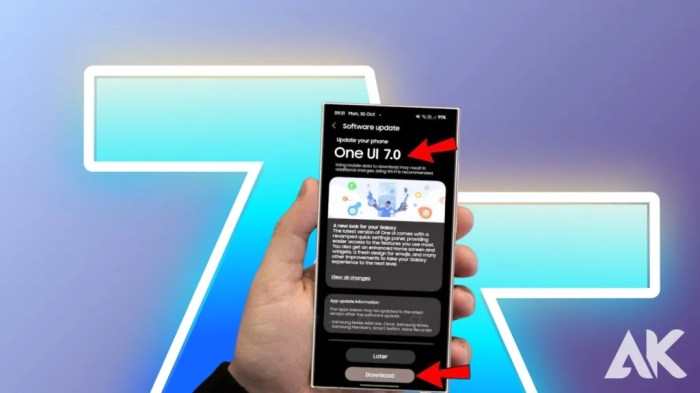
Update One UI 7 menawarkan berbagai fitur dan peningkatan performa pada perangkat Samsung Anda. Namun, proses update ini terkadang dapat menimbulkan masalah. Mencegah masalah tersebut jauh lebih baik daripada mengatasinya. Dengan persiapan yang matang, Anda dapat meminimalisir risiko dan memastikan proses update berjalan lancar.