| Aspek | Situs Web Online | Aplikasi |
|---|---|---|
| Instalasi | Tidak diperlukan | Diperlukan |
| Ketergantungan Internet | Diperlukan | Tidak selalu diperlukan (tergantung fitur offline) |
| Fitur | Umumnya terbatas | Lebih lengkap dan beragam |
| Biaya | Seringkali gratis untuk konversi dasar, berbayar untuk fitur lanjutan | Berbayar atau gratis dengan fitur terbatas |
Risiko Keamanan dan Penanggulangannya
Mengunggah file PDF ke situs web pihak ketiga membawa potensi risiko keamanan, terutama terkait privasi data. Meskipun situs-situs terpercaya umumnya menerapkan enkripsi dan kebijakan privasi, tetap ada kemungkinan kebocoran data. Untuk mengurangi risiko, pilihlah situs web yang memiliki reputasi baik dan ulasan positif dari pengguna. Hindari mengunggah file PDF yang berisi informasi sensitif atau rahasia. Pastikan juga untuk menghapus file PDF dari situs web setelah proses konversi selesai.
Mengatasi Masalah saat Konversi: Cara Mengubah Pdf Ke Word Di Hp
Proses konversi PDF ke Word di ponsel pintar terkadang tidak selalu berjalan mulus. Berbagai kendala bisa muncul, mulai dari file PDF yang rusak hingga hasil konversi yang tidak sesuai harapan. Memahami masalah-masalah umum dan solusi praktisnya akan sangat membantu Anda mendapatkan hasil konversi yang optimal.

Masalah Umum dan Solusinya
Beberapa masalah umum yang sering dihadapi saat konversi PDF ke Word di HP antara lain file PDF yang rusak, format PDF yang kompleks sehingga sulit dibaca oleh aplikasi konverter, dan proses konversi yang gagal. Berikut beberapa solusi yang dapat dicoba:
- File PDF Rusak: Jika file PDF mengalami kerusakan, coba perbaiki file tersebut menggunakan aplikasi perbaikan PDF yang tersedia di Play Store atau App Store. Beberapa aplikasi bahkan menawarkan fitur perbaikan online. Setelah diperbaiki, coba konversi ulang file tersebut.
- Format PDF Tidak Terbaca: PDF dengan format kompleks, seperti yang menggunakan enkripsi atau proteksi hak cipta, mungkin sulit dikonversi. Cobalah menggunakan aplikasi konverter PDF yang lebih canggih yang mampu menangani format yang lebih beragam. Sebagai alternatif, Anda bisa mencoba untuk mengkonversi PDF tersebut di komputer dengan software yang lebih lengkap.
- Konversi Gagal: Kegagalan konversi sering disebabkan oleh kurangnya memori pada perangkat, aplikasi konverter yang bermasalah, atau koneksi internet yang tidak stabil (jika aplikasi menggunakan koneksi internet). Tutup aplikasi lain yang berjalan di latar belakang, pastikan perangkat memiliki cukup memori, dan periksa koneksi internet Anda. Jika masalah berlanjut, coba gunakan aplikasi konverter yang berbeda.
Pemecahan Masalah Konversi PDF ke Word
Berikut flowchart sederhana untuk membantu Anda memecahkan masalah saat konversi PDF ke Word:
- Mulai: Proses konversi PDF ke Word dimulai.
- Konversi Berhasil? Jika ya, lanjut ke langkah 6. Jika tidak, lanjut ke langkah 3.
- Identifikasi Masalah: Apakah file PDF rusak, formatnya kompleks, atau proses konversi gagal?
- Solusi: Terapkan solusi yang sesuai dengan masalah yang teridentifikasi (lihat poin di atas).
- Ulangi Konversi: Coba konversi ulang file PDF.
- Selesai: Proses pemecahan masalah selesai.
Memeriksa Kualitas Hasil Konversi
Setelah proses konversi selesai, sangat penting untuk memeriksa kualitas hasil konversi. Periksa apakah semua teks, gambar, dan tabel telah dikonversi dengan benar dan terbaca dengan baik. Perhatikan juga apakah tata letak dokumen masih terjaga. Jika ada kesalahan format, lanjutkan ke langkah perbaikan.
Memperbaiki Kesalahan Format File Word

Jika terdapat kesalahan format pada file Word yang dihasilkan, seperti teks yang tidak rapi, gambar yang hilang, atau tabel yang rusak, Anda dapat mencoba beberapa langkah perbaikan berikut:
- Koreksi Manual: Periksa dan perbaiki kesalahan format secara manual. Anda dapat menyesuaikan font, ukuran teks, tata letak tabel, dan posisi gambar.
- Gunakan Fitur Perbaikan: Beberapa aplikasi pengolah kata memiliki fitur untuk memperbaiki kesalahan format dokumen. Cobalah menggunakan fitur tersebut jika tersedia.
- Konversi Ulang dengan Aplikasi Lain: Jika kesalahan format masih terjadi, coba konversi ulang file PDF menggunakan aplikasi konverter yang berbeda. Setiap aplikasi memiliki algoritma konversi yang berbeda, sehingga mungkin menghasilkan hasil yang lebih baik.
Pertimbangan dan Tips Tambahan
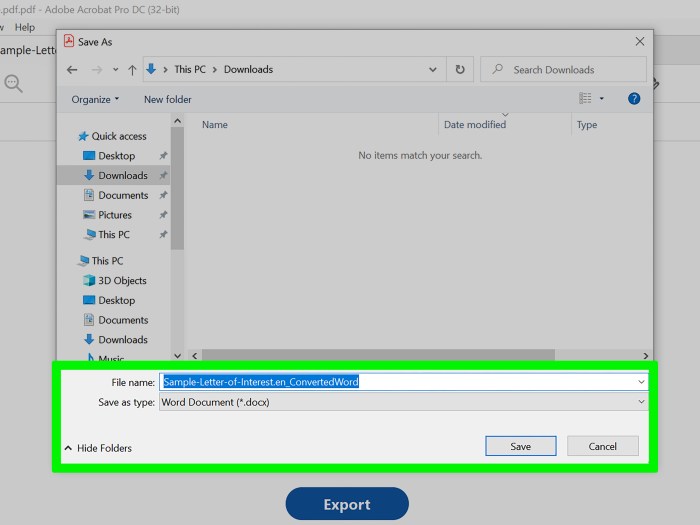
Mengubah PDF ke Word membutuhkan pertimbangan cermat agar hasil konversi optimal dan data tetap aman. Pemilihan aplikasi atau situs web yang tepat, pengaturan yang sesuai, serta langkah-langkah keamanan merupakan kunci keberhasilan proses konversi. Berikut beberapa tips tambahan yang perlu Anda perhatikan.
Pemilihan Aplikasi atau Situs Web Konverter
Memilih aplikasi atau situs web konverter PDF ke Word yang tepat bergantung pada kebutuhan dan preferensi pengguna. Aplikasi desktop menawarkan fitur lebih lengkap dan biasanya menghasilkan konversi yang lebih akurat, namun membutuhkan instalasi. Situs web online lebih praktis karena dapat diakses kapan saja dan di mana saja, namun ketergantungan pada koneksi internet dan potensi masalah keamanan perlu dipertimbangkan.
Pertimbangkan faktor seperti reputasi pengembang, ulasan pengguna, dan fitur yang ditawarkan sebelum memilih. Beberapa aplikasi menawarkan fitur OCR (Optical Character Recognition) untuk mengenali teks dalam gambar, fitur ini sangat berguna untuk PDF yang berbasis gambar.
Pengaturan Optimal untuk Hasil Konversi Terbaik
Pengaturan yang tepat dapat memengaruhi kualitas hasil konversi. Beberapa aplikasi atau situs web memungkinkan Anda memilih format output, misalnya Word (.docx) atau Rich Text Format (.rtf). Pilih format yang sesuai dengan kebutuhan Anda. Pastikan juga untuk memeriksa pengaturan lain seperti mempertahankan tata letak asli, konversi gambar, dan pengolahan tabel. Pengaturan ini dapat mempengaruhi akurasi dan tampilan dokumen hasil konversi.
Sebagai contoh, memilih opsi “Maintain original formatting” akan berusaha mempertahankan tata letak asli PDF, sedangkan menonaktifkannya akan menghasilkan dokumen Word dengan tata letak yang mungkin berbeda.
Keamanan Data Saat Menggunakan Layanan Konversi Online
Saat menggunakan layanan konversi online, penting untuk memperhatikan keamanan data Anda. Pastikan situs web tersebut menggunakan protokol HTTPS untuk mengamankan koneksi. Hindari mengunggah dokumen yang berisi informasi sensitif jika Anda ragu terhadap keamanan situs tersebut. Periksa kebijakan privasi situs web untuk memahami bagaimana data Anda akan ditangani. Beberapa layanan menawarkan fitur enkripsi untuk melindungi dokumen Anda selama proses konversi.
Pertimbangkan untuk menggunakan layanan yang bereputasi baik dan memiliki riwayat keamanan yang baik.
Daftar Periksa Sebelum dan Sesudah Konversi PDF ke Word
Sebelum memulai konversi:
- Pastikan Anda telah memilih aplikasi atau situs web konverter yang tepat dan aman.
- Periksa ukuran file PDF. File yang sangat besar mungkin membutuhkan waktu konversi yang lama.
- Cadangkan file PDF asli sebelum melakukan konversi.
Setelah konversi selesai:
- Periksa akurasi dan tampilan dokumen Word hasil konversi.
- Periksa apakah semua gambar, tabel, dan elemen lainnya telah dikonversi dengan benar.
- Simpan file Word hasil konversi di tempat yang aman.
Alternatif Jika Metode Konversi Tidak Berhasil
Jika metode konversi di atas tidak berhasil menghasilkan hasil yang memuaskan, Anda dapat mencoba beberapa alternatif. Anda bisa mencoba aplikasi konverter PDF ke Word yang berbeda, atau jika memungkinkan, mengetik ulang dokumen secara manual. Untuk dokumen yang sangat kompleks, mungkin perlu bantuan profesional untuk melakukan konversi atau pembuatan ulang dokumen. Sebagai contoh, jika konversi online gagal karena file PDF yang terlalu besar atau kompleks, coba gunakan aplikasi desktop yang memiliki kemampuan pemrosesan yang lebih kuat.
Ulasan Penutup
Mengubah PDF ke Word di HP kini bukanlah hal yang rumit. Dengan beragam pilihan aplikasi dan situs web konverter, Anda dapat memilih metode yang paling sesuai dengan kebutuhan dan kenyamanan Anda. Ingatlah untuk selalu memperhatikan keamanan data dan kualitas hasil konversi. Semoga panduan ini membantu Anda meningkatkan produktivitas dan efisiensi dalam mengelola dokumen.