Langkah 5: Konfirmasikan penghapusan. Proses ini mungkin memakan waktu tergantung ukuran file dan metode penghapusan yang dipilih.
Keuntungan dan Kerugian Menggunakan Perangkat Lunak Pihak Ketiga, Hapus file pdf
Menggunakan perangkat lunak pihak ketiga untuk menghapus file PDF memiliki keuntungan dan kerugian. Perlu dipertimbangkan dengan cermat sebelum memilih metode ini.

- Keuntungan: Menjamin penghapusan data yang lebih aman dan permanen dibandingkan hanya menghapus file dari Recycle Bin. Beberapa perangkat lunak menawarkan fitur tambahan seperti penjadwalan penghapusan dan dukungan format file yang lebih beragam.
- Kerugian: Membutuhkan instalasi perangkat lunak tambahan. Perangkat lunak berbayar membutuhkan biaya lisensi. Terdapat risiko keamanan jika mengunduh perangkat lunak dari sumber yang tidak terpercaya.
Penghapusan File PDF dari Perangkat Mobile
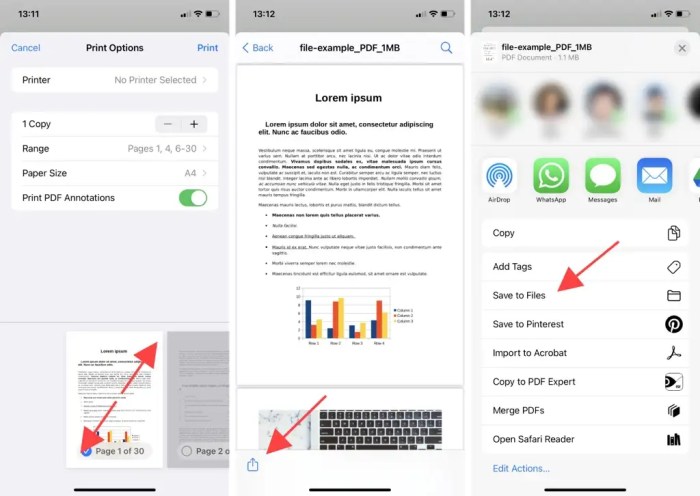
Penghapusan file PDF dari perangkat mobile, baik Android maupun iOS, terbilang mudah. Namun, terdapat perbedaan metode dan tingkat keamanan yang perlu dipahami pengguna. Artikel ini akan memberikan panduan langkah demi langkah untuk menghapus file PDF dari kedua sistem operasi tersebut, serta membahas penghapusan melalui aplikasi pengelola file dan perbedaan keamanan dibandingkan dengan penghapusan di komputer.
Perbedaan Metode Penghapusan File PDF pada Perangkat Android dan iOS
Perbedaan utama terletak pada antarmuka pengguna dan lokasi penyimpanan file. Pada Android, lokasi file PDF bisa beragam, tergantung aplikasi yang digunakan untuk mengunduh atau menyimpannya. Sementara di iOS, file PDF umumnya tersimpan di aplikasi Files atau aplikasi yang spesifik digunakan untuk membacanya. Proses penghapusan di Android cenderung lebih fleksibel karena adanya berbagai aplikasi pengelola file pihak ketiga, sementara iOS lebih terpusat.
Panduan Menghapus File PDF dari Perangkat Android
Berikut langkah-langkah menghapus file PDF dari perangkat Android:
- Temukan File PDF: Buka aplikasi pengelola file bawaan atau aplikasi pengelola file pihak ketiga (misalnya, Files by Google, Solid Explorer). Cari folder tempat file PDF tersimpan. Lokasi umum termasuk folder “Download”, “Documents”, atau folder penyimpanan aplikasi tertentu.
- Pilih File PDF: Setelah menemukan file PDF yang ingin dihapus, sentuh dan tahan ikon file tersebut. Pilih file PDF lainnya jika ingin menghapus beberapa file sekaligus.
- Hapus File: Setelah memilih file, cari ikon “Hapus” atau “Delete”. Konfirmasikan penghapusan ketika diminta.
- Verifikasi Penghapusan: Periksa kembali folder untuk memastikan file PDF sudah terhapus.
Panduan Menghapus File PDF dari Perangkat iOS
Penghapusan file PDF di iOS umumnya dilakukan melalui aplikasi Files:
- Buka Aplikasi Files: Buka aplikasi Files yang ada di perangkat iOS Anda.
- Navigasi ke Lokasi File: Temukan lokasi penyimpanan file PDF Anda. File PDF biasanya disimpan di dalam folder “Downloads” atau folder aplikasi yang digunakan untuk mengaksesnya.
- Pilih File PDF: Sentuh dan tahan ikon file PDF yang ingin dihapus. Pilih file PDF lainnya jika ingin menghapus beberapa file sekaligus.
- Hapus File: Setelah memilih file, ketuk ikon “Hapus” atau “Delete”. Konfirmasikan penghapusan jika diminta.
- Verifikasi Penghapusan: Periksa kembali folder untuk memastikan file PDF sudah terhapus.
Penghapusan File PDF dari Aplikasi Pengelola File di Perangkat Mobile

Sebagian besar aplikasi pengelola file di Android dan iOS menawarkan fungsi penghapusan yang serupa. Setelah file PDF ditemukan, prosesnya umumnya melibatkan memilih file, kemudian memilih opsi “Hapus” atau “Delete”. Beberapa aplikasi mungkin menawarkan fitur “kosongkan sampah” atau “empty trash” untuk menghapus file yang sudah dihapus secara permanen.
Perbedaan Tingkat Keamanan Penghapusan File PDF pada Perangkat Mobile dan Komputer
Penghapusan file PDF di perangkat mobile, khususnya melalui sistem operasi bawaan, umumnya kurang aman dibandingkan dengan penghapusan di komputer. Di komputer, terdapat software khusus yang dapat menghapus file secara permanen, mencegah pemulihan data dengan metode pemulihan data standar. Pada perangkat mobile, proses penghapusan biasanya hanya memindahkan file ke folder sampah (recycle bin) atau folder yang dapat diakses melalui pemulihan data.
Untuk memastikan penghapusan permanen di perangkat mobile, pengguna mungkin perlu menggunakan aplikasi pihak ketiga yang menawarkan fitur penghapusan data aman.
Mencegah Pemulihan File PDF yang Terhapus
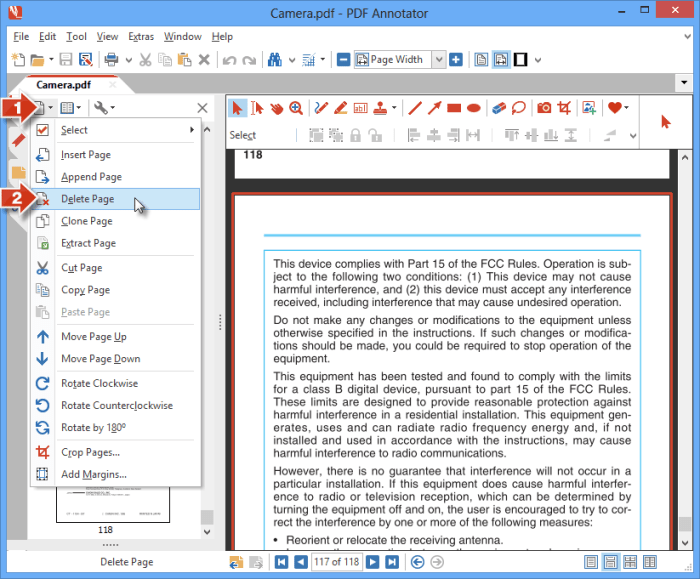
Menghapus file PDF secara permanen bukan sekadar memindahkannya ke Recycle Bin. Proses ini memerlukan langkah-langkah ekstra untuk memastikan data tidak dapat dipulihkan, terutama jika berkaitan dengan informasi sensitif. Kemampuan memulihkan data yang terhapus, bahkan setelah dikosongkan dari Recycle Bin, merupakan hal yang mungkin, sehingga diperlukan metode yang lebih agresif untuk menjamin kerahasiaan data.
Teknik Penghapusan File PDF Secara Permanen
Software penghapus file, yang sering disebut sebagai file shredder, menggunakan teknik-teknik khusus untuk mencegah pemulihan data. Mereka tidak hanya menghapus entri file dari sistem file, tetapi juga menimpa data yang sebenarnya di hard drive dengan data acak berulang kali. Proses ini membuat pemulihan data menjadi jauh lebih sulit, bahkan dengan menggunakan software pemulihan data canggih.
Proses Penghapusan Data dari Hard Drive
Pada tingkat sistem operasi, penghapusan file secara permanen melibatkan beberapa tahap. Pertama, sistem operasi menghapus entri file dari tabel alokasi file (FAT) atau sistem file Master File Table (MFT), bergantung pada sistem operasi yang digunakan. Ini menandai ruang disk yang ditempati oleh file sebagai tersedia. Namun, data file itu sendiri masih ada di hard drive. Software penghapus file kemudian akan menimpa ruang disk tersebut dengan data acak, beberapa kali, sehingga data asli tidak dapat dipulihkan dengan mudah.
Proses ini seperti menulis ulang informasi di atas data lama, sehingga data lama tertimpa dan menjadi tidak terbaca. Bayangkan seperti menulis ulang sebuah buku dengan coretan-coretan acak di atas tulisan aslinya, sehingga isi buku asli tidak bisa dibaca lagi.
Dampak Penggunaan Fitur “Shredding”
Fitur “shredding” atau penghancuran file meningkatkan keamanan data dengan menjamin penghapusan permanen. Semakin banyak kali proses penimpaan data dilakukan (biasanya diukur dalam “passes”), semakin sulit data dipulihkan. Namun, perlu diingat bahwa proses ini memakan waktu lebih lama dibandingkan penghapusan file biasa. Proses ini memastikan bahwa bahkan dengan teknik pemulihan data forensik sekalipun, data yang telah dihancurkan akan sangat sulit, bahkan mustahil, untuk dipulihkan.
Rekomendasi Metode Penghapusan Berdasarkan Tingkat Kerahasiaan
Pemilihan metode penghapusan file PDF harus disesuaikan dengan tingkat kerahasiaan data. Untuk data yang tidak sensitif, menghapus file dari Recycle Bin dan mengosongkan Recycle Bin sudah cukup. Namun, untuk data sensitif seperti informasi keuangan, data pribadi, atau dokumen rahasia perusahaan, penggunaan software penghapus file dengan fitur “shredding” dengan beberapa kali penimpaan data sangat direkomendasikan. Jumlah “passes” atau putaran penimpaan data dapat disesuaikan dengan tingkat keamanan yang diinginkan, dengan jumlah putaran yang lebih banyak memberikan tingkat keamanan yang lebih tinggi.
Ringkasan Akhir
Menghapus file PDF secara permanen bukanlah sekadar menghapusnya dari tempat sampah. Proses ini memerlukan pemahaman yang mendalam tentang sistem operasi dan teknik penghapusan data. Dengan memahami berbagai metode dan perangkat lunak yang tersedia, serta memperhatikan langkah-langkah keamanan yang tepat, Anda dapat memastikan data sensitif Anda terlindungi dari akses yang tidak sah. Pilihlah metode yang sesuai dengan tingkat kerahasiaan data Anda dan selalu prioritaskan keamanan informasi.