Ubah PDF ke PNG menjadi kebutuhan umum, baik untuk presentasi, desain grafis, hingga arsip digital. Konversi ini memungkinkan pengolahan lebih lanjut gambar dari dokumen PDF, membuka peluang kreativitas dan efisiensi. Artikel ini akan memandu Anda melalui berbagai metode, perangkat lunak, dan pertimbangan kualitas gambar untuk hasil terbaik.
Dari software desktop hingga situs web online, beragam pilihan tersedia untuk mengubah PDF ke PNG. Masing-masing menawarkan kelebihan dan kekurangan, mulai dari kecepatan konversi, kualitas gambar hingga fitur tambahan. Pemahaman mendalam tentang metode konversi dan faktor-faktor yang memengaruhi kualitas gambar sangat krusial untuk mencapai hasil yang optimal.

Metode Mengubah PDF ke PNG
Mengubah file PDF ke format gambar PNG merupakan kebutuhan umum, baik untuk keperluan presentasi, pencetakan, atau berbagi dokumen secara online. Proses konversi ini dapat dilakukan melalui berbagai metode, mulai dari perangkat lunak desktop hingga situs web online dan aplikasi mobile. Pemilihan metode yang tepat bergantung pada kebutuhan, kompleksitas dokumen PDF, dan sumber daya yang tersedia.
Software Konversi PDF ke PNG
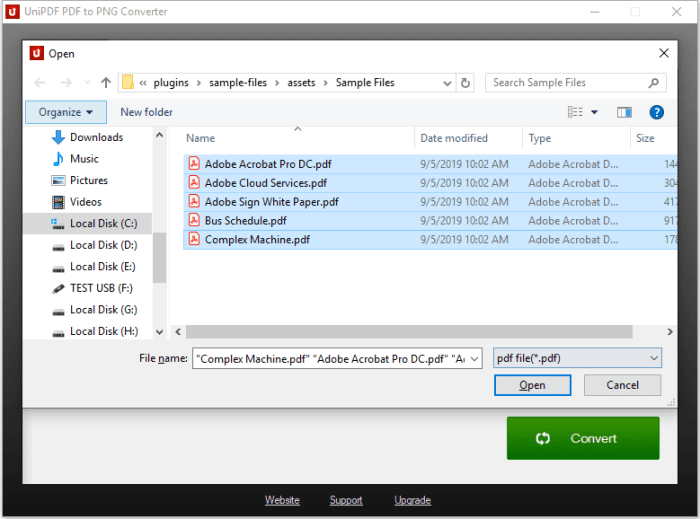
Berbagai software pengolah dokumen menawarkan fitur konversi PDF ke PNG. Keunggulannya terletak pada kontrol yang lebih besar terhadap proses konversi, termasuk pengaturan resolusi dan kualitas gambar. Berikut langkah-langkah konversi menggunakan tiga software berbeda:
- Adobe Acrobat Pro:
- Buka file PDF di Adobe Acrobat Pro.
- Pilih menu “Ekspor ke”.
- Pilih format “Gambar” dan tentukan jenis gambar sebagai PNG.
- Atur resolusi dan kualitas gambar sesuai kebutuhan.
- Klik “Ekspor”.
- Smallpdf:
- Unggah file PDF ke situs web Smallpdf.
- Pilih opsi “PDF ke PNG”.
- Tunggu proses konversi selesai.
- Unduh file PNG yang telah dikonversi.
- Microsoft Word:
- Buka file PDF di Microsoft Word.
- Pilih menu “File” lalu “Save As”.
- Pilih format “JPEG” (karena Word tidak langsung mendukung PNG, JPEG dapat dikonversi ke PNG kemudian).
- Simpan file. Selanjutnya, gunakan software pengolah gambar untuk mengubah file JPEG ke PNG.
Perbandingan Metode Konversi
Berikut perbandingan tiga metode konversi PDF ke PNG, mempertimbangkan kecepatan, kualitas gambar, dan fitur tambahan:
| Metode | Kecepatan | Kualitas Gambar | Fitur Tambahan |
|---|---|---|---|
| Software Desktop (misal: Adobe Acrobat Pro) | Sedang hingga Cepat | Tinggi, dapat diatur | Pengaturan resolusi, kompresi, dan opsi lainnya |
| Website Online (misal: Smallpdf) | Cepat untuk file kecil, sedang untuk file besar | Sedang hingga Tinggi, tergantung situs | Seringkali menawarkan konversi batch |
| Aplikasi Mobile (bervariasi) | Sedang, bergantung pada spesifikasi perangkat dan ukuran file | Sedang, kualitas bergantung pada aplikasi | Fitur terbatas, seringkali berbayar untuk fitur lanjutan |
Perbedaan Hasil Konversi

Hasil konversi dari masing-masing metode dapat bervariasi. Konversi menggunakan Adobe Acrobat Pro umumnya menghasilkan kualitas gambar terbaik karena pengaturan yang lebih fleksibel. Situs web online seperti Smallpdf menghasilkan kualitas yang cukup baik untuk sebagian besar keperluan, namun mungkin sedikit lebih rendah dibandingkan software desktop. Aplikasi mobile seringkali menghasilkan kualitas gambar yang lebih rendah, terutama untuk file PDF yang kompleks atau beresolusi tinggi.
Perbedaannya terlihat pada ketajaman gambar, detail teks, dan gradasi warna. Gambar yang dihasilkan oleh software desktop biasanya lebih tajam dan detailnya terjaga dengan baik, sedangkan gambar dari aplikasi mobile mungkin terlihat buram atau pixelated.
Kelebihan dan Kekurangan Setiap Metode
Software desktop menawarkan kontrol penuh atas proses konversi dan menghasilkan kualitas gambar terbaik, namun membutuhkan instalasi dan biaya lisensi. Website online mudah diakses dan digunakan, tetapi kecepatan konversi dan kualitas gambar dapat bervariasi. Aplikasi mobile praktis dan portabel, tetapi fitur dan kualitas gambar seringkali terbatas.
Pertimbangan Kualitas Gambar
Mengubah file PDF ke PNG menawarkan fleksibilitas dalam berbagi dan mengedit gambar, namun kualitas hasil konversi sangat bergantung pada beberapa faktor. Pemahaman yang baik tentang faktor-faktor ini krusial untuk mendapatkan hasil optimal, baik dari segi visual maupun ukuran file. Artikel ini akan membahas secara rinci pertimbangan kualitas gambar dalam konversi PDF ke PNG, termasuk pengaruh resolusi dan teknik optimasi yang dapat diterapkan.
Faktor-faktor yang Memengaruhi Kualitas Gambar PNG
Kualitas gambar PNG yang dihasilkan dari konversi PDF dipengaruhi oleh beberapa faktor kunci. Selain resolusi, kualitas asli file PDF sumber juga berperan penting. Sebuah PDF dengan resolusi rendah akan menghasilkan gambar PNG yang buram, meskipun dikonversi dengan resolusi tinggi. Kompresi yang digunakan dalam file PDF juga berpengaruh; PDF yang dikompresi secara agresif mungkin kehilangan detail yang signifikan selama konversi.
Terakhir, metode konversi yang digunakan—apakah melalui software khusus atau fitur bawaan sistem operasi—juga dapat memengaruhi kualitas akhir.
Pengaruh Resolusi terhadap Ukuran File dan Kualitas Visual
Resolusi, diukur dalam dots per inch (dpi), secara langsung memengaruhi ukuran file dan kualitas visual gambar PNG. Resolusi yang lebih tinggi (misalnya, 300 dpi) menghasilkan gambar yang lebih tajam dan detail, tetapi ukuran file akan jauh lebih besar. Sebaliknya, resolusi yang lebih rendah (misalnya, 72 dpi) menghasilkan gambar yang lebih kecil, namun kualitasnya mungkin terlihat buram atau kurang tajam, terutama pada pembesaran.
Perbedaan ini signifikan, terutama ketika gambar akan dicetak atau digunakan dalam aplikasi yang membutuhkan detail tinggi.
Teknik Optimasi untuk Menghasilkan File PNG Berukuran Kecil
Menghasilkan file PNG dengan ukuran kecil tanpa mengorbankan kualitas gambar secara signifikan memerlukan strategi optimasi. Salah satu pendekatan adalah dengan memilih resolusi yang tepat sesuai kebutuhan. Jika gambar hanya untuk tampilan di layar, resolusi 72-150 dpi biasanya sudah cukup. Untuk pencetakan berkualitas tinggi, resolusi 300 dpi atau lebih tinggi direkomendasikan. Selain itu, penggunaan alat kompresi gambar lossless dapat membantu mengurangi ukuran file tanpa mengurangi kualitas visual.
Perbandingan Kualitas Gambar PNG pada Berbagai Resolusi
Mari kita bandingkan hasil konversi PDF ke PNG pada tiga resolusi berbeda: 72 dpi, 150 dpi, dan 300 dpi. Pada resolusi 72 dpi, teks dan gambar akan terlihat kurang tajam dan buram, terutama pada pembesaran. Ukuran filenya akan paling kecil. Pada resolusi 150 dpi, kualitasnya akan jauh lebih baik, dengan teks dan gambar yang lebih tajam dan detail.