- “Outlook tidak merespons”: Biasanya disebabkan oleh aplikasi yang mengalami kemacetan atau konflik dengan proses lain. Solusi sementara adalah menutup paksa aplikasi dan memulai ulang.
- “Kesalahan saat mengirim/menerima pesan”: Bisa disebabkan oleh masalah koneksi internet, pengaturan server yang salah, atau file data Outlook yang rusak. Periksa koneksi internet dan konfigurasi akun email.
- “Tidak dapat membuka file PST/OST”: Menunjukkan file data Outlook telah rusak. Perbaikan atau pemulihan file data mungkin diperlukan.
- “Kesalahan saat memulai Outlook”: Beragam penyebab, mulai dari file konfigurasi yang rusak hingga konflik dengan add-in. Cobalah menjalankan Outlook dalam mode safe mode untuk mengidentifikasi penyebabnya.
Perbaikan dan Reinstalasi Aplikasi Outlook
Jika langkah-langkah sederhana seperti restart tidak berhasil, perbaikan atau reinstalasi aplikasi mungkin diperlukan. Proses ini dapat memperbaiki file yang rusak dan mengembalikan aplikasi ke kondisi optimal.
- Perbaikan Aplikasi (Repair): Pada beberapa versi Outlook, terdapat opsi “Repair” di panel pengaturan aplikasi. Opsi ini akan memindai dan memperbaiki file aplikasi yang rusak tanpa menghapus data pengguna.
- Reinstalasi Aplikasi: Jika perbaikan tidak berhasil, reinstalasi aplikasi merupakan langkah selanjutnya. Pastikan untuk mencadangkan data penting sebelum melakukan reinstalasi untuk mencegah kehilangan data. Setelah instalasi ulang, konfigurasikan kembali akun email Anda.
Memeriksa dan Memperbarui Aplikasi Outlook
Memastikan aplikasi Outlook selalu terbarui ke versi terbaru sangat penting untuk kinerja optimal dan keamanan. Pembaruan seringkali berisi perbaikan bug dan peningkatan keamanan.

- Memeriksa Pembaruan: Buka pengaturan aplikasi Outlook dan cari opsi “Pembaruan”. Aplikasi akan secara otomatis memeriksa dan mengunduh pembaruan yang tersedia.
- Instalasi Pembaruan: Setelah pembaruan ditemukan, ikuti petunjuk pada layar untuk menginstal pembaruan tersebut. Restart aplikasi Outlook setelah pembaruan selesai diinstal.
Poin Penting dalam Memelihara Aplikasi Outlook
Pemeliharaan rutin akan membantu mencegah gangguan dan memastikan kinerja Outlook yang optimal.
- Pembaruan Berkala: Pastikan selalu memperbarui aplikasi Outlook ke versi terbaru.
- Scan Virus dan Malware: Lakukan pemindaian secara berkala untuk mendeteksi dan menghapus virus atau malware yang dapat mengganggu kinerja aplikasi.
- Kompresi File Data: Kompresi file data Outlook (.pst atau .ost) secara berkala dapat membantu mengurangi ukuran file dan meningkatkan kinerja.
- Kelola Add-in: Nonaktifkan add-in yang tidak diperlukan untuk mengurangi potensi konflik.
- Restart Komputer Secara Berkala: Restart komputer secara teratur dapat membantu membersihkan memori dan mencegah masalah kinerja.
Masalah Keamanan dan Privasi
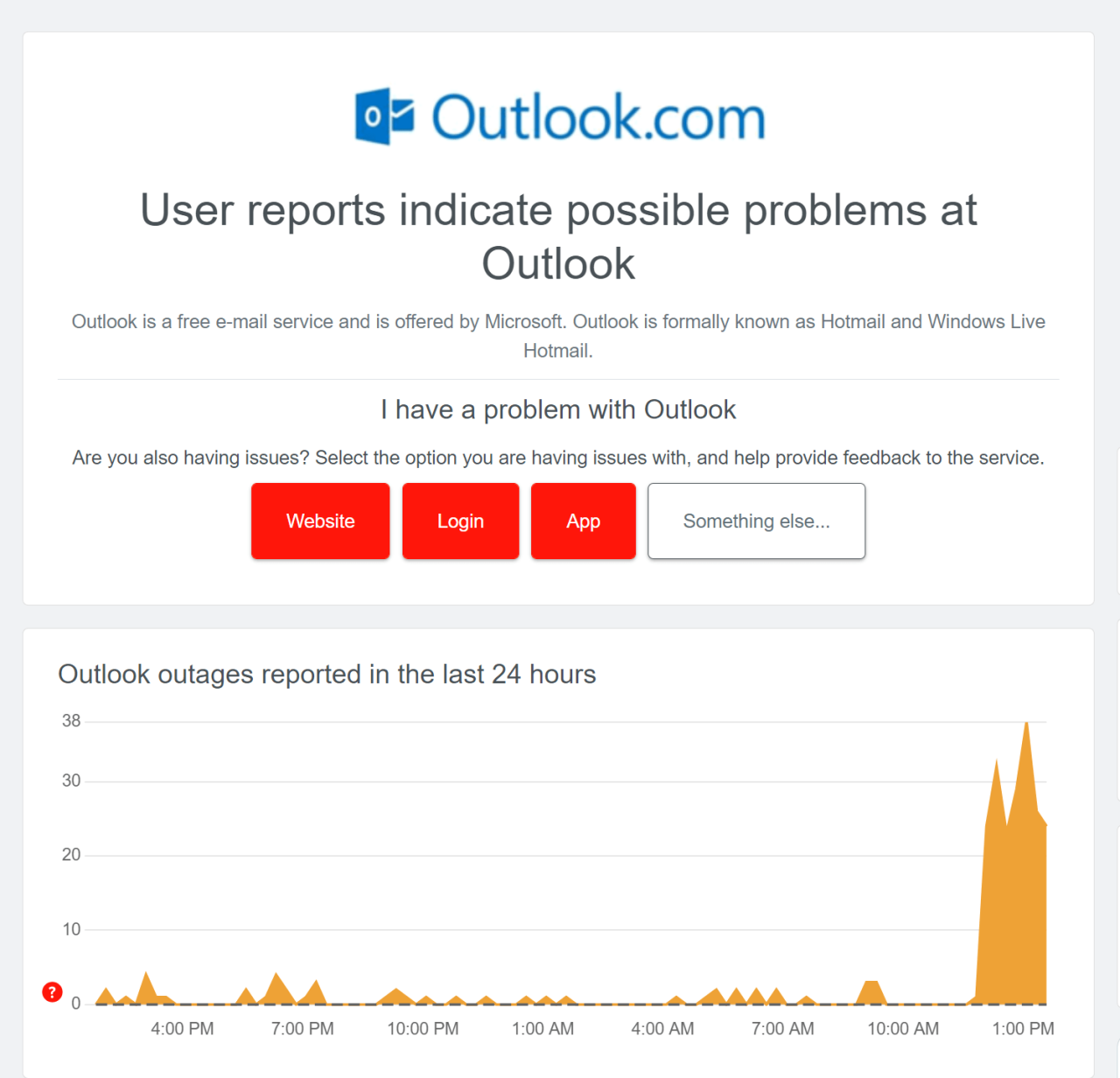
Masalah keamanan dan privasi merupakan ancaman nyata bagi pengguna Outlook, yang dapat mengakibatkan gangguan layanan bahkan hilangnya data penting. Serangan siber yang semakin canggih membuat perlindungan akun menjadi krusial. Pemahaman tentang ancaman dan langkah-langkah pencegahan sangat penting untuk menjaga keamanan data dan kelancaran akses ke layanan Outlook.
Serangan malware dan phishing merupakan dua ancaman utama yang dapat mengganggu layanan Outlook. Malware dapat menginfeksi perangkat dan mencuri informasi sensitif, termasuk kredensial login Outlook. Sementara itu, phishing memanfaatkan teknik manipulasi untuk menipu pengguna agar menyerahkan informasi pribadi, seperti kata sandi akun Outlook.
Pencegahan Masalah Keamanan

Pencegahan proaktif jauh lebih efektif daripada penanggulangan setelah terjadi serangan. Berikut beberapa langkah yang dapat diambil untuk meminimalkan risiko:
- Selalu perbarui perangkat lunak antivirus dan sistem operasi Anda ke versi terbaru. Pembaruan ini seringkali mencakup tambalan keamanan yang penting untuk mencegah serangan malware.
- Jangan membuka lampiran email atau mengklik tautan dari pengirim yang tidak dikenal atau mencurigakan. Ini merupakan langkah utama dalam mencegah serangan phishing.
- Gunakan kata sandi yang kuat dan unik untuk akun Outlook Anda. Kata sandi yang kuat mengandung kombinasi huruf besar dan kecil, angka, dan simbol. Hindari menggunakan kata sandi yang mudah ditebak, seperti tanggal lahir atau nama hewan peliharaan.
- Aktifkan verifikasi dua faktor (2FA) pada akun Outlook Anda. 2FA menambahkan lapisan keamanan tambahan dengan meminta kode verifikasi selain kata sandi saat login.
- Berhati-hatilah terhadap email yang meminta informasi pribadi atau keuangan. Outlook dan Microsoft tidak akan pernah meminta informasi sensitif melalui email.
Pengamanan Akun Outlook
Menerapkan strategi keamanan yang komprehensif sangat penting untuk melindungi akun Outlook dari akses yang tidak sah. Selain langkah-langkah pencegahan di atas, pertimbangkan juga hal berikut:
- Gunakan manajer kata sandi untuk menyimpan dan mengelola kata sandi Anda dengan aman. Manajer kata sandi dapat menghasilkan kata sandi yang kuat dan unik untuk setiap akun.
- Pantau aktivitas login akun Outlook Anda secara berkala. Microsoft menyediakan fitur untuk melihat riwayat login, yang dapat membantu mendeteksi aktivitas mencurigakan.
- Laporkan setiap aktivitas mencurigakan atau email phishing kepada Microsoft. Ini akan membantu mereka mencegah serangan serupa di masa mendatang.
Contoh Serangan Phishing dan Dampaknya
Sebuah skenario serangan phishing yang umum adalah email yang tampak berasal dari Microsoft, yang meminta pengguna untuk memperbarui informasi akun dengan mengklik tautan yang disertakan. Tautan tersebut akan mengarahkan pengguna ke situs web palsu yang dirancang untuk mencuri informasi login. Setelah berhasil mendapatkan kredensial login, penyerang dapat mengakses akun Outlook korban dan melakukan berbagai tindakan jahat, seperti membaca email, mengirim email spam, atau mencuri data sensitif.
Dampaknya bisa sangat merugikan, mulai dari kehilangan data pribadi hingga kerugian finansial.
Tindakan Setelah Pelanggaran Keamanan
Jika terjadi pelanggaran keamanan pada akun Outlook, segera ubah kata sandi Anda dan aktifkan verifikasi dua faktor. Laporkan insiden tersebut kepada Microsoft dan hubungi bank atau lembaga keuangan jika informasi keuangan Anda mungkin telah dicuri. Tinjau dan hapus aplikasi atau perangkat yang memiliki akses ke akun Outlook Anda yang mencurigakan. Segera periksa riwayat transaksi dan laporan keuangan untuk mencegah penyalahgunaan dana.
Masalah Konfigurasi Akun
Konfigurasi akun Outlook yang salah merupakan penyebab umum gangguan layanan. Kesalahan kecil dalam pengaturan server, port, atau bahkan kata sandi dapat mengakibatkan ketidakmampuan mengirim dan menerima email, sinkronisasi kalender yang gagal, serta masalah akses ke kontak dan tugas. Memahami dan memperbaiki konfigurasi akun yang salah merupakan langkah penting dalam memelihara kinerja Outlook yang optimal.
Konfigurasi akun yang tidak tepat dapat berdampak signifikan pada fungsionalitas Outlook. Hal ini dapat disebabkan oleh kesalahan pengetikan alamat server, penggunaan port yang salah, atau bahkan masalah autentikasi karena kata sandi yang tidak valid atau metode autentikasi yang tidak kompatibel.
Contoh Konfigurasi Akun yang Salah dan Dampaknya
Salah satu contoh umum adalah kesalahan dalam memasukkan alamat server SMTP (untuk mengirim email) atau IMAP/POP3 (untuk menerima email). Jika alamat server yang dimasukkan salah, Outlook tidak akan dapat terhubung ke server email, sehingga pengguna tidak dapat mengirim atau menerima pesan. Misalnya, jika pengguna salah mengetikkan `smtp.gmail.com` menjadi `smtp.gmal.com`, Outlook akan menampilkan pesan kesalahan koneksi. Dampaknya, pengguna tidak bisa mengirim maupun menerima email.
Masalah serupa juga dapat terjadi pada pengaturan port, dimana penggunaan port yang salah akan menghalangi koneksi ke server. Penggunaan protokol yang salah, misalnya menggunakan POP3 saat server hanya mendukung IMAP, juga akan menyebabkan masalah sinkronisasi.
Memeriksa dan Memperbaiki Konfigurasi Akun Outlook
Berikut langkah-langkah untuk memeriksa dan memperbaiki konfigurasi akun Outlook:
- Buka aplikasi Outlook dan masuk ke pengaturan akun.
- Pilih akun email yang bermasalah.
- Periksa pengaturan server masuk (IMAP/POP3) dan keluar (SMTP). Pastikan alamat server, port, dan metode enkripsi (SSL/TLS) sudah benar. Informasi ini biasanya tersedia dari penyedia layanan email Anda (misalnya, Gmail, Yahoo, Outlook.com).
- Verifikasi nama pengguna dan kata sandi. Pastikan Anda memasukkannya dengan benar dan sesuai dengan yang terdaftar di penyedia layanan email.
- Uji koneksi. Outlook biasanya menyediakan fitur untuk menguji koneksi ke server. Gunakan fitur ini untuk memastikan semua pengaturan sudah benar.
- Jika masih ada masalah, coba hubungi penyedia layanan email Anda untuk mendapatkan bantuan lebih lanjut.
Parameter Konfigurasi Akun yang Sering Menyebabkan Masalah
Parameter konfigurasi akun yang paling sering menyebabkan masalah meliputi:
- Alamat server SMTP dan IMAP/POP3 yang salah.
- Port yang salah untuk server SMTP dan IMAP/POP3.
- Penggunaan metode enkripsi yang salah (SSL/TLS).
- Kata sandi yang salah atau tidak valid.
- Nama pengguna yang salah.
Tips dan Trik untuk Konfigurasi Akun Outlook yang Benar
Pastikan untuk selalu mendapatkan informasi konfigurasi server email yang tepat dari penyedia layanan email Anda. Verifikasi semua pengaturan dengan cermat sebelum menyimpan perubahan. Jika Anda masih mengalami masalah, jangan ragu untuk menghubungi dukungan teknis penyedia layanan email Anda. Membuat catatan pengaturan server Anda juga dapat membantu dalam mengatasi masalah di masa mendatang.
Ringkasan Penutup: Penyebab Utama Gangguan Layanan Microsoft Outlook Saat Ini
Gangguan layanan Microsoft Outlook dapat disebabkan oleh berbagai faktor, mulai dari masalah teknis hingga kesalahan konfigurasi. Kemampuan untuk mengidentifikasi penyebab masalah dengan cepat dan tepat merupakan kunci untuk memulihkan akses ke layanan dan meminimalisir gangguan produktivitas. Dengan memahami potensi masalah dan langkah-langkah pemecahan masalah yang telah diuraikan, pengguna dapat lebih siap menghadapi tantangan dan memastikan kelancaran penggunaan Microsoft Outlook.