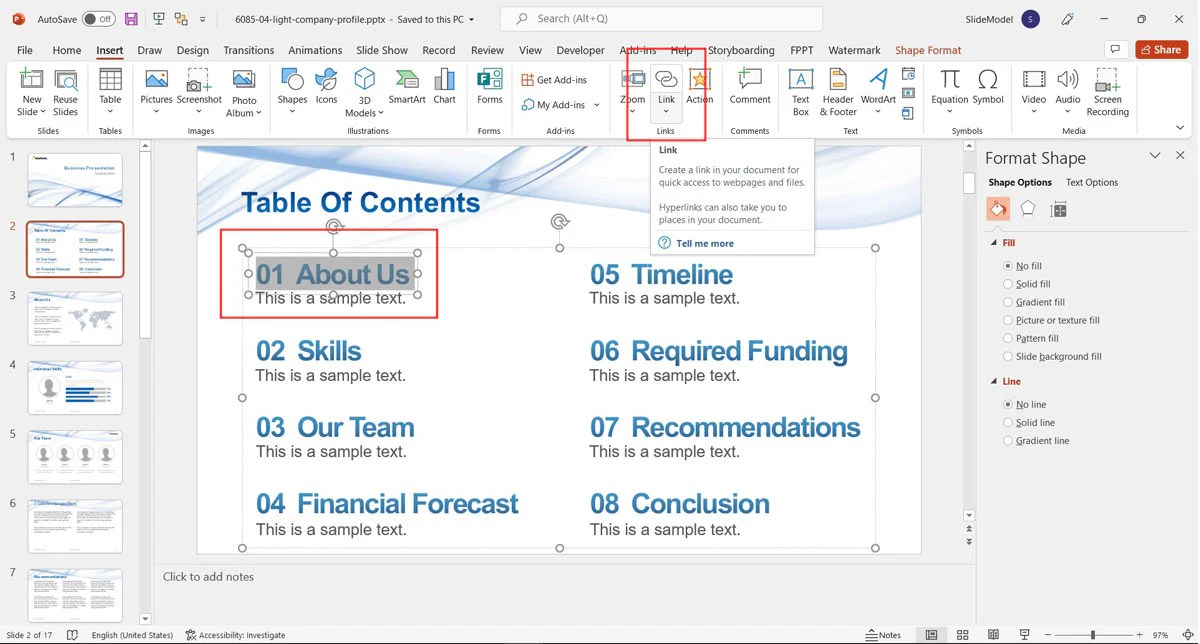
Cara buat titik daftar isi, atau lebih tepatnya, cara membuat daftar isi yang rapi dan efisien, sangat penting untuk dokumen profesional. Baik Anda menggunakan Microsoft Word, Google Docs, atau aplikasi pengolah kata lainnya, mengetahui teknik yang tepat akan membuat dokumen Anda lebih mudah dinavigasi dan dipahami. Panduan ini akan membahas langkah-langkah pembuatan daftar isi secara manual dan otomatis, menjelajahi fitur-fitur unggulan di berbagai platform, dan membantu Anda memilih metode yang paling sesuai dengan kebutuhan.
Dari pembuatan daftar isi manual di Microsoft Word dengan penomoran dan penataan heading hingga memanfaatkan fitur otomatis dan “References” untuk efisiensi, kita akan mempelajari seluk-beluk pembuatan daftar isi. Selain itu, kita juga akan membahas pembuatan daftar isi di Google Docs, mengungkapkan perbedaan dan kemudahan yang ditawarkan platform ini. Dengan memahami berbagai teknik dan tips yang diberikan, Anda akan mampu membuat daftar isi yang profesional dan menarik untuk berbagai jenis dokumen.

Cara Membuat Daftar Isi Manual di Microsoft Word
Membuat daftar isi secara manual di Microsoft Word memberikan kontrol penuh atas tampilan dan isi daftar isi. Metode ini sangat berguna ketika Anda membutuhkan fleksibilitas tinggi dalam penataan, misalnya untuk dokumen dengan struktur yang kompleks atau desain yang spesifik. Meskipun membutuhkan lebih banyak langkah dibandingkan dengan metode otomatis, kemampuan untuk menyesuaikan setiap entri secara individual menjadikannya pilihan yang tepat dalam situasi tertentu.
Langkah-Langkah Membuat Daftar Isi Manual di Microsoft Word 2019
Proses pembuatan daftar isi manual melibatkan beberapa langkah kunci. Berikut uraian langkah-langkahnya untuk dokumen dengan tiga level heading:
- Tentukan Heading: Pastikan setiap bagian utama dokumen Anda telah diformat menggunakan gaya heading (Heading 1, Heading 2, Heading 3, dan seterusnya). Gaya heading ini akan menjadi dasar untuk membuat daftar isi.
- Posisikan Kursor: Letakkan kursor pada tempat di dokumen Anda di mana Anda ingin daftar isi muncul.
- Ketik Entri Daftar Isi: Secara manual, ketikkan setiap judul bagian dan sub-bagian dokumen Anda, lengkap dengan nomor halamannya. Perhatikan hirarki heading (Heading 1, Heading 2, Heading 3) untuk memastikan penomoran dan indentasi yang konsisten.
- Atur Penomoran dan Penataan: Gunakan fitur penomoran dan indentasi di Word untuk mengatur tampilan daftar isi agar rapi dan mudah dibaca. Pastikan penomoran sesuai dengan level heading.
- Sesuaikan Font dan Ukuran: Sesuaikan font, ukuran font, dan spasi antar baris agar daftar isi selaras dengan desain keseluruhan dokumen.
Contoh Pembuatan Daftar Isi Manual untuk Dokumen Tiga Level Heading
Misalnya, sebuah dokumen dengan tiga level heading (Heading 1, Heading 2, dan Heading 3) akan memiliki daftar isi seperti berikut:
- Pendahuluan (Halaman 1)
- Bab 1: Metode Penelitian
- Metodologi Kualitatif (Halaman 3)
- Metodologi Kuantitatif (Halaman 5)
- Bab 2: Hasil Penelitian
- Analisis Data (Halaman 8)
- Interpretasi Data
- Temuan Utama (Halaman 12)
- Kesimpulan (Halaman 15)
- Kesimpulan (Halaman 17)
Perbedaan Daftar Isi Manual dan Otomatis
| Fitur | Daftar Isi Manual | Daftar Isi Otomatis |
|---|---|---|
| Pembuatan | Dikembangkan secara manual, entri per entri. | Dibuat secara otomatis berdasarkan gaya heading dokumen. |
| Fleksibelitas | Tinggi, memungkinkan penyesuaian detail tampilan. | Terbatas, tampilan mengikuti format bawaan. |
| Pembaruan | Membutuhkan pembaruan manual setelah perubahan dokumen. | Otomatis terbarui saat dokumen diubah. |
Contoh Dokumen dan Pembuatan Daftar Isi Manual

Bayangkan sebuah dokumen singkat dengan tiga level heading tentang “Cara Membuat Teh”:
- Pendahuluan (Halaman 1): Penjelasan singkat tentang pembuatan teh.
- Bahan-Bahan (Halaman 2): Daftar bahan yang dibutuhkan, seperti teh, air, gula (opsional), dan lemon (opsional).
- Langkah-Langkah (Halaman 3):
- Merebus Air (Halaman 3): Penjelasan detail cara merebus air hingga mendidih.
- Menyeduh Teh (Halaman 4): Penjelasan detail cara menyeduh teh dengan air panas.
- Menambahkan Tambahan (Halaman 5): Penjelasan menambahkan gula atau lemon sesuai selera.
Daftar isi manual untuk dokumen ini akan mencerminkan struktur di atas, dengan penomoran dan indentasi yang sesuai.
Cara Memperbarui Daftar Isi Manual Setelah Perubahan Dokumen
Setelah melakukan perubahan pada dokumen, seperti menambahkan atau menghapus bagian, Anda harus memperbarui daftar isi manual secara manual. Ini melibatkan memeriksa nomor halaman setiap entri dan mengoreksinya sesuai dengan perubahan yang telah dibuat.
Membuat Daftar Isi Otomatis di Microsoft Word
Microsoft Word menyediakan fitur daftar isi otomatis yang sangat membantu dalam menyusun dokumen panjang dan kompleks. Fitur ini secara otomatis menghasilkan daftar isi berdasarkan heading (judul) yang telah diformat dengan style tertentu, sehingga mempermudah pembaca untuk menavigasi dokumen dan menghemat waktu serta usaha dalam pembuatan daftar isi manual.
Langkah-Langkah Membuat Daftar Isi Otomatis di Microsoft Word 2019
Berikut langkah-langkah detail untuk membuat daftar isi otomatis di Microsoft Word 2019. Proses ini melibatkan pemilihan style heading yang konsisten untuk memastikan Word dapat mengenali struktur dokumen Anda dengan benar.
- Pastikan heading (judul) dalam dokumen Anda telah diformat menggunakan style Heading 1, Heading 2, Heading 3, dan seterusnya. Anda dapat menemukan style ini di tab “Home” pada ribbon Word.
- Letakkan kursor pada tempat di mana Anda ingin daftar isi muncul (biasanya di awal dokumen).
- Pada tab “References”, klik tombol “Table of Contents”.
- Pilih salah satu style daftar isi yang tersedia. Word akan secara otomatis menghasilkan daftar isi berdasarkan heading yang telah diformat.
Contoh Pembuatan Daftar Isi Otomatis untuk Dokumen dengan Berbagai Level Heading
Misalnya, sebuah dokumen dengan Heading 1 sebagai judul bab, Heading 2 sebagai judul sub-bab, dan Heading 3 sebagai judul sub-sub-bab, akan menghasilkan daftar isi dengan tiga level indentasi yang mencerminkan hirarki bab, sub-bab, dan sub-sub-bab tersebut. Setiap level heading akan secara otomatis diberi nomor halaman yang sesuai.
Contoh visual: Bayangkan sebuah daftar isi dengan “BAB 1 Pendahuluan” sebagai Heading 1, kemudian di bawahnya “1.1 Latar Belakang” dan “1.2 Rumusan Masalah” sebagai Heading 2. Di bawah “1.1 Latar Belakang”, terdapat “1.1.1 Sejarah Permasalahan” dan “1.1.2 Kondisi Saat Ini” sebagai Heading 3. Daftar isi otomatis akan menampilkan hirarki ini dengan jelas dan nomor halaman yang tepat untuk setiap bagian.
Penjelasan Perbedaan Fitur “Update Table” dan “Update Fields” pada Daftar Isi Otomatis
Kedua fitur ini digunakan untuk memperbarui daftar isi setelah dilakukan perubahan pada dokumen. “Update Table” akan memperbarui seluruh daftar isi, termasuk nomor halaman. “Update Fields” hanya memperbarui nomor halaman, tanpa mengubah struktur daftar isi.
Menggunakan “Update Table” disarankan setiap kali ada perubahan signifikan pada struktur dokumen (penambahan atau penghapusan heading), sedangkan “Update Fields” cukup digunakan jika hanya nomor halaman yang berubah akibat penambahan atau penghapusan teks di dalam bagian yang sudah ada.
Keuntungan Menggunakan Daftar Isi Otomatis Dibandingkan Manual
Membuat daftar isi secara otomatis jauh lebih efisien dan akurat daripada membuatnya secara manual. Fitur ini mengurangi risiko kesalahan ketik dan memastikan daftar isi selalu sinkron dengan isi dokumen. Selain itu, pembaruan daftar isi menjadi sangat mudah dan cepat, terutama pada dokumen yang sering direvisi.
Membuat Daftar Isi di Google Docs
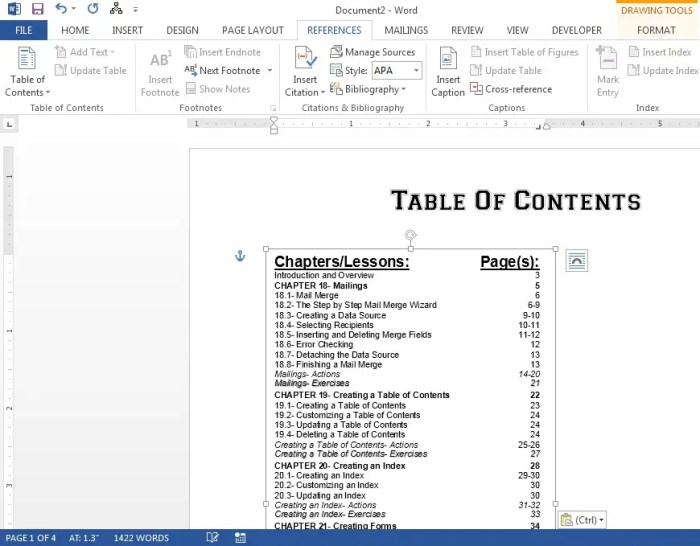
Membuat daftar isi (Daftar Isi) pada dokumen, baik di Google Docs maupun Microsoft Word, sangat penting untuk meningkatkan navigasi dan kemudahan pembaca dalam memahami struktur dokumen. Daftar isi yang terorganisir dengan baik akan memberikan gambaran umum isi dokumen dan memudahkan pembaca untuk menemukan bagian yang mereka cari. Berikut panduan langkah demi langkah membuat daftar isi di Google Docs, beserta perbandingannya dengan Microsoft Word.
Langkah-langkah Membuat Daftar Isi di Google Docs
Proses pembuatan daftar isi di Google Docs relatif mudah dan intuitif. Berikut langkah-langkahnya:
- Memformat Judul dan Subjudul: Pastikan judul dan subjudul dokumen Anda telah diformat dengan gaya heading (Heading 1, Heading 2, Heading 3, dan seterusnya). Google Docs secara otomatis akan mengenali gaya heading ini saat membuat daftar isi.
- Memasukkan Daftar Isi: Klik menu “Sisipkan” > “Daftar Isi”. Google Docs akan secara otomatis menghasilkan daftar isi berdasarkan heading yang telah Anda format.
- Memilih Gaya Daftar Isi: Anda dapat memilih dari beberapa gaya daftar isi yang tersedia, termasuk pilihan untuk menampilkan hingga tiga tingkat heading (Heading 1, Heading 2, dan Heading 3).
- Memperbarui Daftar Isi: Jika Anda menambahkan, menghapus, atau mengubah judul dan subjudul setelah membuat daftar isi, Anda perlu memperbaruinya. Klik kanan pada daftar isi dan pilih “Perbarui Daftar Isi”.
Perbedaan Pembuatan Daftar Isi di Word dan Google Docs
Meskipun tujuannya sama, terdapat beberapa perbedaan antara membuat daftar isi di Microsoft Word dan Google Docs. Di Word, Anda mungkin perlu secara manual mengatur nomor halaman dan tingkat heading. Google Docs, di sisi lain, lebih otomatis dalam proses ini. Google Docs juga menawarkan integrasi yang lebih baik dengan fitur-fitur lain seperti pencarian dan navigasi dokumen.
Tips dan Trik Membuat Daftar Isi yang Menarik dan Mudah Dibaca
Untuk meningkatkan tampilan dan kegunaan daftar isi, perhatikan beberapa tips berikut:
- Gunakan font yang mudah dibaca dan ukuran yang konsisten.
- Pastikan jarak antar baris cukup untuk meningkatkan keterbacaan.
- Pertimbangkan untuk menggunakan indentasi untuk membedakan tingkat heading.
- Jika dokumen panjang, pertimbangkan untuk menggunakan hyperlink pada setiap entri daftar isi untuk memudahkan navigasi.
Contoh Daftar Isi di Google Docs dengan Sub-bab dan Sub-sub-bab
Berikut contoh bagaimana daftar isi akan terlihat untuk dokumen dengan struktur sub-bab dan sub-sub-bab. Perhatikan bagaimana Heading 1, Heading 2, dan Heading 3 digunakan untuk mewakili masing-masing tingkat heading: