| Judul | Halaman |
|---|---|
| Pendahuluan | 1 |
| Bab 1: Metodologi Penelitian | 3 |
| 1.1 Pengumpulan Data | 3 |
| 1.2 Analisis Data | 5 |
| 1.2.1 Analisis Deskriptif | 5 |
| 1.2.2 Analisis Inferensial | 7 |
| Bab 2: Hasil dan Pembahasan | 9 |
| Kesimpulan | 15 |
Contoh Dokumen Google Docs Sederhana dengan Daftar Isi Terintegrasi
Bayangkan sebuah dokumen Google Docs tentang “Cara Membuat Kue”. Dokumen ini akan memiliki Heading 1 untuk judul utama (“Cara Membuat Kue”), Heading 2 untuk setiap bagian utama (seperti “Bahan-bahan”, “Langkah-langkah Pembuatan”, “Tips dan Trik”), dan Heading 3 untuk sub-bagian dalam setiap bagian utama (misalnya, di bawah “Bahan-bahan”, terdapat Heading 3 untuk “Bahan Kering” dan “Bahan Basah”). Daftar isi yang dihasilkan akan mencerminkan struktur ini, dengan entri untuk setiap Heading 1, Heading 2, dan Heading 3, disertai nomor halaman masing-masing bagian.
Menggunakan Fitur “References” di Microsoft Word untuk Daftar Isi
Membuat daftar isi (DI) di Microsoft Word dapat dilakukan dengan berbagai cara, namun fitur “References” menawarkan solusi yang paling efisien dan terintegrasi. Fitur ini memungkinkan pembuatan DI otomatis yang terhubung langsung dengan heading dokumen, sehingga pembaruan DI menjadi sangat mudah dan akurat, bahkan ketika struktur dokumen mengalami perubahan.

Fungsi Fitur “References” dalam Pembuatan Daftar Isi
Fitur “References” di Microsoft Word menyediakan alat-alat yang dibutuhkan untuk membuat dan mengelola daftar isi secara otomatis. Fitur ini menghubungkan setiap entri DI dengan heading yang sesuai di dokumen. Dengan demikian, perubahan pada heading (misalnya, penambahan, penghapusan, atau pengubahan judul bab) akan secara otomatis diperbarui pada DI tanpa perlu melakukan perubahan manual satu per satu.
Langkah-Langkah Penggunaan Fitur “References” untuk Membuat dan Memperbarui Daftar Isi
- Menentukan Heading: Pastikan semua judul bab dan sub-bab dalam dokumen telah diformat menggunakan gaya heading (Heading 1, Heading 2, dan seterusnya) yang telah disediakan oleh Word. Ini penting agar fitur “References” dapat mengenali dan memasukkannya ke dalam DI.
- Membuat Daftar Isi: Letakkan kursor di tempat Anda ingin menampilkan DI. Pada tab “References”, klik tombol “Table of Contents”. Pilih salah satu gaya DI yang tersedia. Word akan secara otomatis menghasilkan DI berdasarkan heading yang telah ditentukan.
- Memperbarui Daftar Isi: Jika ada perubahan pada judul bab atau sub-bab, cukup klik kanan pada DI dan pilih “Update Field”. Anda dapat memilih untuk memperbarui hanya nomor halaman (“Update page numbers only”) atau seluruh DI (“Update entire table”).
Perbandingan Penggunaan Fitur “References” dengan Metode Manual dan Otomatis dalam Pembuatan Daftar Isi
Metode manual pembuatan DI memerlukan penulisan setiap entri secara manual dan penomoran halaman secara terpisah. Metode ini sangat tidak efisien dan rawan kesalahan, terutama pada dokumen yang panjang dan kompleks. Metode otomatis lainnya, selain fitur “References”, mungkin memerlukan plugin atau add-in tambahan dan tidak selalu terintegrasi dengan baik dengan Word. Fitur “References” menawarkan solusi otomatis yang terintegrasi sepenuhnya, memberikan efisiensi dan akurasi yang lebih tinggi.
Contoh Ilustrasi Penggunaan Fitur “References” dalam Pengelolaan Daftar Isi yang Kompleks
Bayangkan sebuah skripsi dengan sepuluh bab dan banyak sub-bab. Setelah menyelesaikan penulisan, Anda menyadari perlu menambahkan satu bab baru di tengah dokumen. Dengan fitur “References”, Anda hanya perlu menambahkan bab tersebut dan memformatnya dengan gaya heading yang sesuai. Kemudian, dengan meng-klik kanan pada DI dan memilih “Update Field”, DI akan secara otomatis diperbarui untuk mencerminkan perubahan tersebut, termasuk penomoran halaman yang baru.

Hal ini akan menghemat waktu dan usaha yang signifikan dibandingkan dengan melakukan pembaruan manual.
Penggunaan fitur “References” untuk membuat dan memperbarui daftar isi sangat meningkatkan efisiensi penulisan, terutama untuk dokumen yang panjang dan kompleks. Fitur ini mengurangi risiko kesalahan dan memastikan daftar isi selalu akurat dan sinkron dengan isi dokumen.
Jenis-jenis Daftar Isi dan Kegunaannya: Cara Buat Titik Daftar Isi
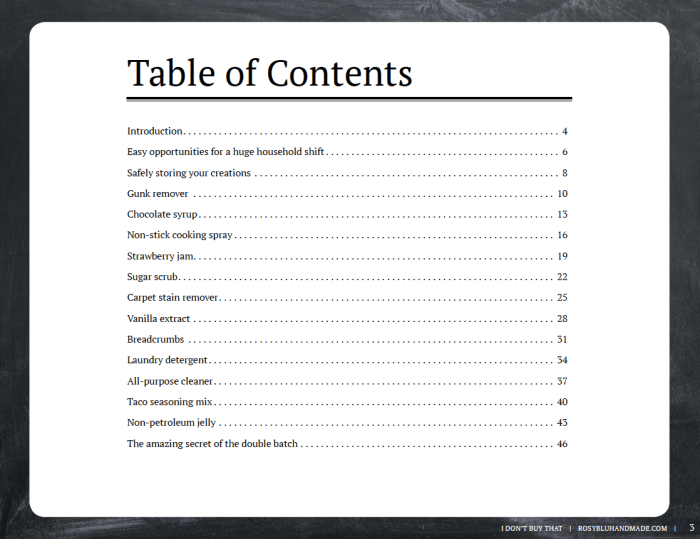
Daftar isi merupakan elemen penting dalam sebuah dokumen, baik itu buku, laporan, makalah, atau bahkan presentasi. Keberadaannya memudahkan pembaca untuk menavigasi dan menemukan informasi yang dicari dengan cepat dan efisien. Pemahaman akan jenis-jenis daftar isi dan kegunaannya akan membantu dalam menciptakan dokumen yang terstruktur dengan baik dan mudah dipahami.
Pemilihan jenis daftar isi yang tepat bergantung pada kompleksitas dan jenis dokumen. Penggunaan yang tepat akan meningkatkan pengalaman pembaca dan memudahkan mereka dalam mengakses informasi yang dibutuhkan.
Daftar Isi Numerik
Daftar isi numerik menggunakan angka untuk menandai setiap bagian atau bab dalam dokumen. Sistem penomoran ini umumnya digunakan untuk dokumen dengan struktur hierarkis yang jelas, seperti buku teks, laporan penelitian, atau manual instruksi. Angka-angka tersebut biasanya mengikuti urutan hierarki, misalnya 1, 1.1, 1.1.1, dan seterusnya, untuk menunjukkan bab, sub-bab, dan sub-sub-bab.
Contoh penerapan daftar isi numerik dapat ditemukan pada buku pelajaran matematika. Bab-babnya akan diberi nomor secara berurutan, dan sub-bab di bawahnya juga akan diberi nomor sesuai dengan hierarkinya. Sistem ini memudahkan pembaca untuk menemukan topik spesifik dengan cepat.
Daftar Isi Alfanumerik
Daftar isi alfanumerik menggabungkan angka dan huruf untuk menandai setiap bagian. Sistem ini sering digunakan untuk dokumen yang lebih kompleks dan membutuhkan pengelompokan yang lebih detail. Contohnya, penggunaan A, B, C untuk bagian utama, dan 1, 2, 3 untuk sub-bagian di bawahnya, kemudian a, b, c untuk sub-sub-bagian.
Sebagai contoh, sebuah laporan perusahaan yang kompleks dapat menggunakan daftar isi alfanumerik untuk mengelompokkan informasi berdasarkan departemen dan proyek. Sistem ini memberikan fleksibilitas dalam pengorganisasian informasi yang lebih detail.
Daftar Isi Kombinasi, Cara buat titik daftar isi
Daftar isi kombinasi memadukan sistem numerik dan alfanumerik, atau bahkan menggunakan sistem penanda lainnya seperti simbol atau ikon. Jenis ini sangat fleksibel dan dapat disesuaikan dengan kebutuhan dokumen tertentu. Penggunaan sistem kombinasi ini memungkinkan penyajian informasi yang lebih terstruktur dan mudah dipahami, terutama untuk dokumen dengan struktur yang kompleks dan beragam.
Contohnya, sebuah buku panduan dengan bagian-bagian utama yang bernomor dan sub-bagian yang diberi huruf dan angka, misalnya 1.A, 1.B, 2.1, 2.2, dan seterusnya. Sistem ini memberikan fleksibilitas untuk menyesuaikan dengan kebutuhan organisasi informasi yang lebih rumit.
Tabel Perbandingan Jenis Daftar Isi
| Jenis Daftar Isi | Contoh | Kegunaan |
|---|---|---|
| Numerik | 1, 1.1, 1.1.1, dst. | Dokumen dengan struktur hierarkis sederhana, seperti buku teks, manual |
| Alfanumerik | A, A.1, A.2, B, B.1, dst. | Dokumen dengan struktur hierarkis kompleks, seperti laporan penelitian |
| Kombinasi | I, I.A, I.B, II, II.1, dst. | Dokumen dengan struktur sangat kompleks, membutuhkan fleksibilitas tinggi |
Memilih Jenis Daftar Isi yang Tepat
Pemilihan jenis daftar isi yang tepat bergantung pada beberapa faktor, termasuk panjang dokumen, kompleksitas struktur, dan target pembaca. Dokumen yang pendek dan sederhana mungkin hanya membutuhkan daftar isi numerik. Sementara itu, dokumen yang panjang dan kompleks mungkin membutuhkan daftar isi alfanumerik atau kombinasi untuk meningkatkan navigasi dan pemahaman.
Pertimbangkan juga target pembaca. Jika pembaca adalah ahli di bidang tertentu, mereka mungkin lebih mudah memahami sistem penomoran yang kompleks. Sebaliknya, untuk pembaca awam, sistem yang lebih sederhana mungkin lebih disukai. Tujuan utama adalah memastikan daftar isi mudah dipahami dan membantu pembaca menemukan informasi yang mereka butuhkan dengan efisien.
Ulasan Penutup
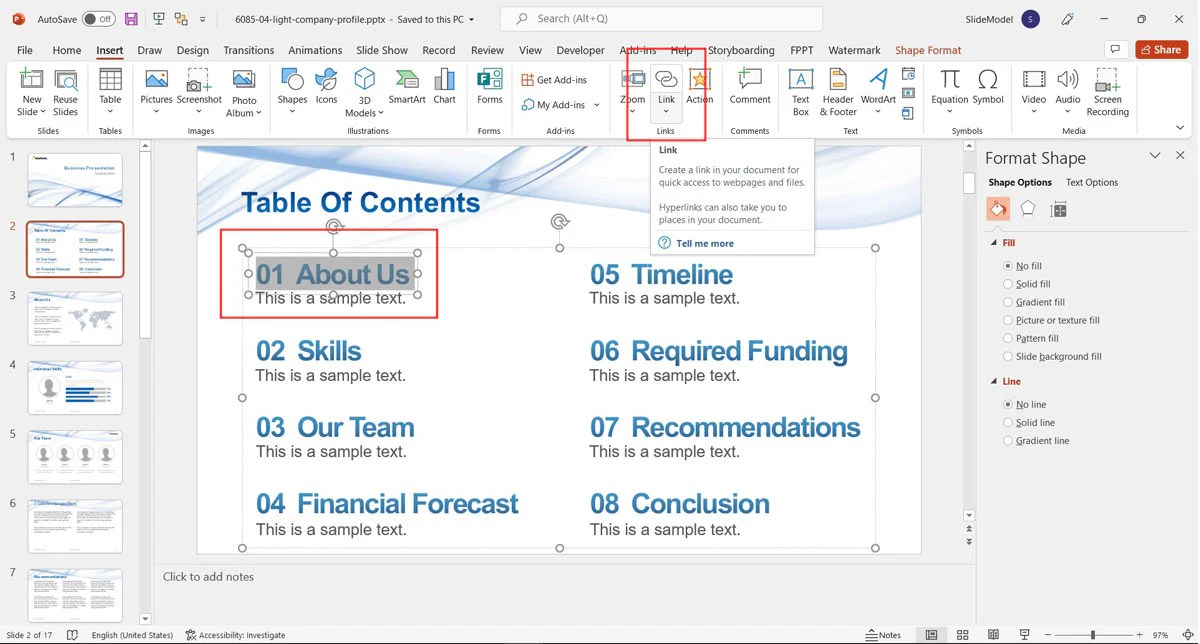
Membuat daftar isi yang efektif bukan hanya tentang estetika, tetapi juga tentang fungsionalitas. Dengan memahami berbagai metode dan fitur yang tersedia di Microsoft Word dan Google Docs, Anda dapat menciptakan daftar isi yang membantu pembaca menavigasi dokumen dengan mudah. Baik melalui pendekatan manual, otomatis, atau dengan memanfaatkan fitur “References”, penguasaan teknik-teknik ini akan meningkatkan kualitas dan profesionalisme dokumen Anda.
Pilihlah metode yang paling sesuai dengan kompleksitas dokumen dan tingkat kenyamanan Anda.